
SSD per laptop: l'upgrade che allunga la vita del computer senza sostituirlo
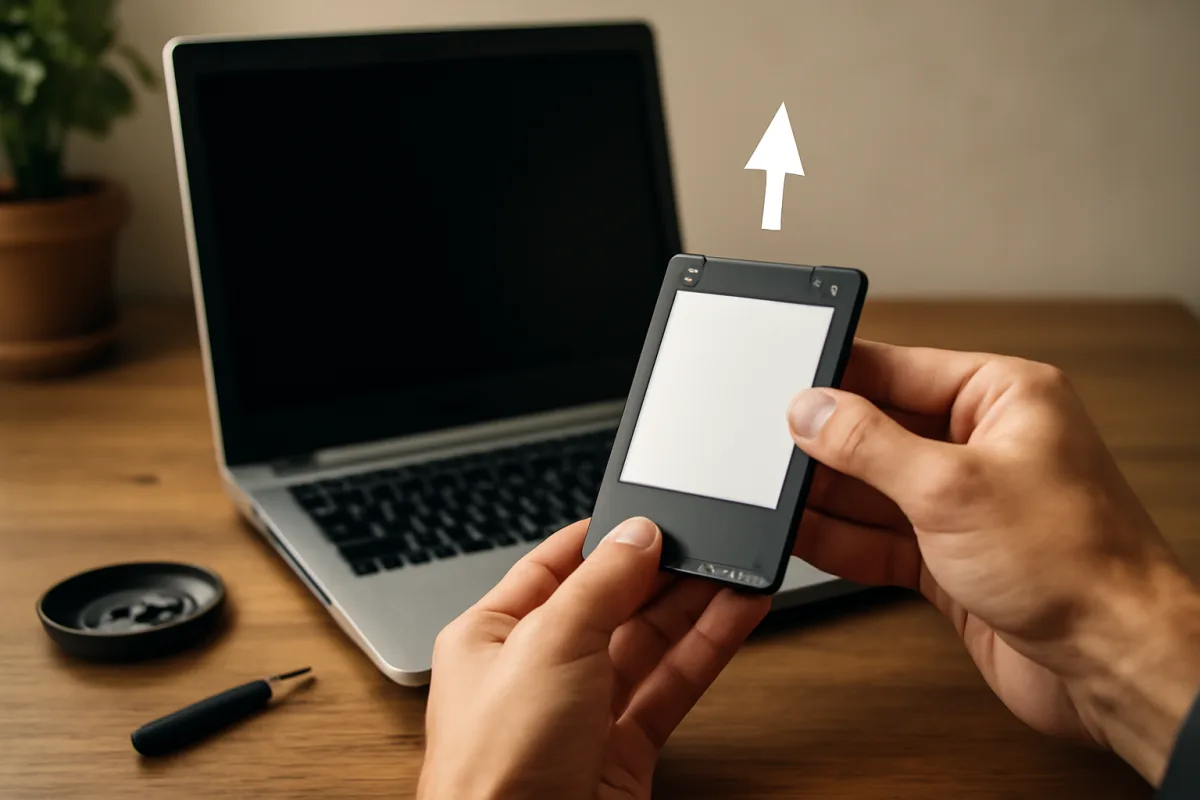
La domenica mattina, mentre il caffè borbottava piano e il tavolo da lavoro profumava ancora di stagno e vecchie riparazioni, un vicino mi ha portato un laptop dicendomi che era ormai da buttare. Si accendeva con la calma di una TV a valvole degli anni Ottanta e aprire il browser sembrava un atto di fede. L’ho ascoltato come facevo da ragazzo davanti al mio Commodore 64: con pazienza, cercando nel fruscio dei componenti un segnale di vita. Eppure, non c’era nulla di rotto. Quel portatile non chiedeva la pensione, chiedeva solo un cuore più moderno. Un’ora dopo, con un SSD al posto del disco meccanico, il suo sguardo è cambiato: l’avvio in pochi secondi, le app che scattavano come molle, la ventola più tranquilla. Era tornato giovane, senza cambiare identità.
Quando un laptop sembra vecchio ma non lo è
Molti computer finiscono prematuramente in un cassetto perché confondiamo la lentezza con l’obsolescenza. In realtà, nella maggior parte dei casi il colpevole è un disco rigido tradizionale che, con gli anni, diventa un imbuto per il sistema. I file di sistema e i programmi si appoggiano a una tecnologia nata per i tempi in cui la pazienza era parte dell’esperienza. Passare a un’unità a stato solido cambia il ritmo: l’avvio di Windows o Linux si accorcia, il multitasking respira, le applicazioni creative aprono i progetti come se le lancette tornassero indietro. E non è magia, è fisica più efficiente applicata allo storage.
Se dovessi raccontarlo a mio zio, userei un’immagine semplice: un SSD è come passare dall’archivio cartaceo all’indice digitale. La testina che cercava i dati su un disco rotante lascia il posto a celle di memoria che rispondono all’istante. Chi vuole approfondire può farsi un’idea chiara delle differenze pratiche tra SSD e dischi meccanici, ma il succo è questo: riduci la latenza, e tutto il resto segue a ruota.
SATA, NVMe e compatibilità: come scegliere senza sbagliare
La prima domanda che mi fanno è sempre la stessa: quale SSD devo comprare? La risposta dipende dal tipo di slot presente nel tuo laptop. Nei modelli più datati troverai quasi sempre un alloggiamento da 2,5 pollici con interfaccia SATA, ideale per unità economiche e comunque molto più rapide dei vecchi dischi. I portatili più recenti offrono un connettore M.2, che può ospitare dispositivi SATA o, meglio ancora, quelli basati su NVMe collegati direttamente al bus Memoria a stato solido via PCIe. Il guadagno, in questi casi, non è solo teorico: la differenza si traduce in caricamenti più immediati e in tempi di copia sensibilmente ridotti.
Prima di acquistare, conviene verificare il manuale tecnico del modello oppure, in assenza di documentazione, aprire con cura il vano inferiore. Non è un’operazione da temere: con un cacciavite a stella e un briciolo di attenzione ai flat cable si arriva in fretta allo storage. Alcuni portatili accettano sia un 2,5 pollici sia un M.2; altri rinunciano al secondo per ragioni di spazio. Occhio anche alla lunghezza del modulo M.2 (2280 è lo standard più comune, ma esistono varianti più corte). Un dettaglio che ho imparato sul banco riparazioni è che un SSD rapido in teoria può essere castrato da un BIOS poco aggiornato: vale la pena verificare la disponibilità di firmware recenti sul sito del produttore.
Installazione: attenzione ai dettagli che contano
Il passaggio da disco meccanico a SSD non è un rituale iniziatico. La via più comoda è la clonazione: si collega il nuovo SSD via adattatore USB, si replica il contenuto del vecchio disco con un software di migrazione e poi si sostituisce fisicamente l’unità. Se preferisci un’installazione pulita del sistema operativo, guadagnerai ordine e spesso anche qualche secondo in meno all’avvio. Ricorda, però, di fare sempre un backup: lo dico da riparatore che ha visto più lacrime per foto perdute che per schermi rotti.
Nel montaggio vero e proprio, pochi accorgimenti fanno la differenza. Non stringere eccessivamente le viti su un 2,5 pollici: l’involucro non ama le torsioni. Per i moduli M.2, assicurati che la colonnina di fissaggio sia nella posizione corretta e che non ci siano residui di polvere nello slot. Una volta avviato il sistema, controlla che il comando TRIM sia attivo: è una funzione che mantiene l’unità in forma, evitando il declino delle prestazioni nel tempo. Sembra un dettaglio, ma è come lubrificare il meccanismo di un vecchio videoregistratore: invisibile a occhio nudo, essenziale per la longevità.
Quanto dura davvero un SSD
È una domanda che sento spesso e che merita una risposta pacata. Gli SSD hanno un ciclo di scritture finito, vero. Ma la vita pratica di un’unità moderna supera di gran lunga l’uso tipico di un portatile domestico o d’ufficio. Le specifiche di resistenza, espresse in TBW (terabytes scritti), raccontano numeri che, tradotti, equivalgono a molti anni di lavoro quotidiano. L’assenza di parti meccaniche riduce drasticamente i guasti da urti e vibrazioni, e il calore generato è minore, con benefici tangibili sull’autonomia e sulla rumorosità. Non è raro che, dopo l’upgrade, la ventola riduca le sue intermittenze e la scocca resti più fresca anche sotto carico leggero.
Conviene comunque tenere d’occhio lo stato di salute via S.M.A.R.T., funzione presente nei principali sistemi operativi. Una diagnostica periodica non è paranoia, è manutenzione preventiva. E se vuoi ancora più tranquillità, scegli un’unità con memoria TLC di qualità e un controller affidabile: non serve inseguire numeri da laboratorio, serve equilibrio tra prestazioni e durabilità.
Capacità, prezzi e buone abitudini di archiviazione
Oggi un SSD da 500 GB offre un rapporto prezzo/prestazioni che soddisfa la maggior parte degli utenti. Chi lavora con foto in RAW, video o librerie musicali corpose può guardare al terabyte con serenità. La regola empirica che adotto è questa: lascia sempre un margine di spazio libero, almeno il 15-20%. Un’unità respirerà meglio, i buffer non si satureranno e il sistema rimarrà scattante. La stessa disciplina vale per lo smartphone, dove l’archivio cresce silenzioso finché non straborda: a tal proposito, può far comodo conoscere un metodo efficace per liberare spazio sul telefono senza perdere gli scatti, perché l’igiene digitale parte dalle piccole cose ripetute con costanza.
Nella mia esperienza, la combinazione ideale prevede un SSD per sistema e applicazioni e, se necessario, uno storage esterno per gli archivi freddi, come vecchi progetti e backup fotografici. È una soluzione che ho adottato nei laboratori e in casa, quando mi diverto a mettere in piedi piccole centraline di domotica fai-da-te: separare ciò che serve subito da ciò che può aspettare è la chiave per tenere il computer reattivo senza spendere una fortuna in capacità inutilizzata.
Un upgrade che cambia il quotidiano
Alla fine, passare a un SSD non è solo un’operazione tecnica: è un modo per prolungare la vita di un oggetto a cui siamo abituati, senza cedere alla tentazione dello shopping compulsivo. C’è una sobrietà che mi piace in questo gesto, la stessa che provavo quando riparavo TV e registratori anziché sostituirli. Un portatile cui restituisci velocità si comporta come un amico che smette di tossire: tornano le conversazioni fluide, spariscono gli imbarazzi. Lo si sente quando, alla pressione del tasto di accensione, il sistema risponde quasi subito e tu puoi dedicarti a ciò che conta davvero, dal foglio di calcolo al montaggio del video delle vacanze, senza il fastidio delle attese.
Penso al vicino di quella domenica: adesso il suo portatile non è più un peso passivo, ma uno strumento che segue il ritmo delle sue idee. E in quel clic secco dell’SSD, invisibile ma presente, ritrovo lo stesso piacere che da ragazzo provavo accendendo il mio vecchio computer: la promessa silenziosa che la tecnologia, quando è al servizio delle persone, invecchia bene. Proprio come certi oggetti di laboratorio, lucidi di usura, che continuano a fare il loro mestiere meglio di prima.
Appassionato di elettronica dai tempi del Commodore 64, Paolo ha lavorato come riparatore di TV e device domestici. Nel tempo libero si diverte a ideare progetti di domotica economica e soluzioni fai-da-te, condividendo trucchi e aneddoti legati all’evoluzione tecnologica.