
Spazio di archiviazione pieno su smartphone? Il metodo efficace per liberarlo senza perdere foto
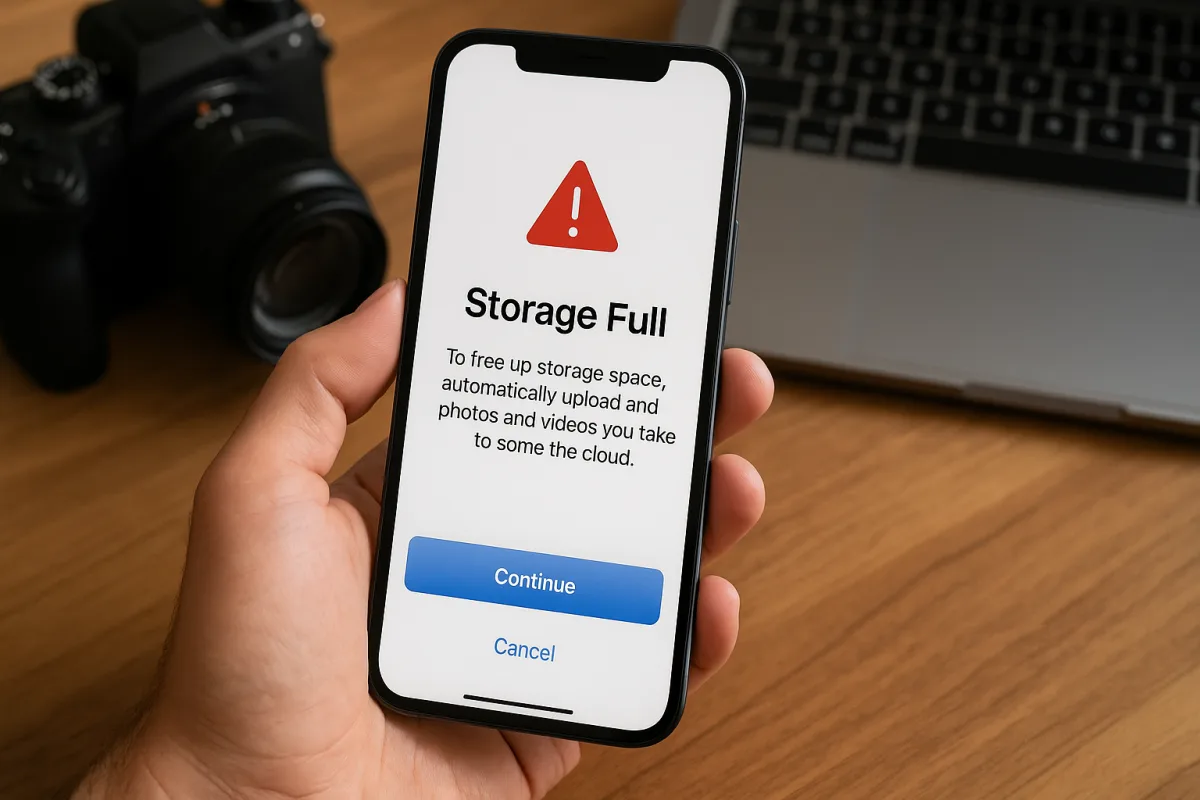
Se lo smartphone ti segnala memoria piena proprio quando devi salvare una foto importante, non sei solo. Installando sistemi di sicurezza domestica mi capita spesso di lavorare con telefoni stracolmi: succede quando si sommano chat, video 4K e app che accumulano cache per mesi. La buona notizia è che si può liberare spazio senza perdere neanche uno scatto. Qui ti spiego il metodo che applico sul campo, rapido e a prova di errore.
Perché la memoria si riempie davvero
La causa principale non è solo il numero di foto, ma la combinazione di video pesanti, duplicati generati da app di messaggistica e cache lasciate dalle piattaforme social. A complicare tutto c’è la natura stessa della Memoria flash, che tende a rallentare quando è quasi piena e soffre se lavora sempre al limite. Mantenere un 15-20% libero fa la differenza in velocità e longevità.
In pratica: se scatti in 4K o fai raffiche, ogni sessione può occupare centinaia di megabyte. E le chat? Quelle condivideranno spesso copie delle stesse foto, raddoppiando gli occupati.
Il metodo efficace: backup automatico e ottimizzazione intelligente
La strategia che uso con i clienti è sempre la stessa: attivo un backup automatico affidabile, verifico che sia completo, poi lascio che il telefono conservi solo versioni ottimizzate. Così le foto restano accessibili, ma lo spazio locale si libera in sicurezza.
- Attiva il backup cloud: Google Foto su Android, Foto di iCloud su iPhone.
- Controlla che ogni foto e video sia sincronizzato prima di cancellare qualsiasi cosa.
- Abilita l’ottimizzazione dello spazio sul dispositivo.
- Usa gli strumenti integrati per rimuovere le copie locali già al sicuro nel cloud.
Questo non è “mettere a rischio” i ricordi: è impostare un flusso solido. Se vuoi un doppio paracadute, aggiungi un backup periodico su PC o disco esterno.
Android: liberare spazio senza perdere foto
Su Android la strada più semplice passa da Google Foto. È quella che propongo al 90% degli utenti, soprattutto perché funziona bene anche in famiglie con più dispositivi.
Apri Google Foto e vai su Impostazioni > Backup e sincronizzazione: attivalo. Se usi un account con spazio Google One, imposta la qualità di backup su “Originale”. In alternativa, scegli “Risparmio spazio”: le foto vengono compresse in modo intelligente, di solito senza perdite percepibili per l’uso quotidiano.
Lascia il telefono sotto Wi-Fi e con lo schermo acceso finché la barra di progresso non indica “Backup completato”. Solo a quel punto tocca Profilo > Libera spazio. L’app rimuove dal dispositivo i file già caricati in sicurezza nel cloud, mantenendo le miniature per la consultazione. Quando aprirai una foto non più in locale, verrà scaricata all’istante.
Se usi molto WhatsApp, vai su Impostazioni di WhatsApp > Archiviazione e dati > Gestisci spazio: qui trovi i video e le foto più pesanti e le duplicazioni nelle chat. Elimina gli invii doppi e i file inoltrati in massa: in pochi minuti puoi recuperare centinaia di megabyte, spesso senza toccare scatti originali della fotocamera.
Un passaggio che consiglio sempre è Files di Google: nella scheda “Pulisci” propone cache di app, download dimenticati e file temporanei. Elimina senza paura le cache: sono dati ricostruibili che non toccano le foto.
Attenzione però a non rimuovere cartelle come DCIM/Camera manualmente se non sei certo che il backup sia finito. Meglio passare dagli strumenti di Google Foto: riducono il rischio di errori.
iPhone: stesso risultato, niente panico
Su iPhone la chiave è Foto di iCloud con “Ottimizza spazio iPhone”. Vai in Impostazioni > Foto: attiva Foto di iCloud, poi seleziona “Ottimizza spazio iPhone”. Il sistema manterrà sul dispositivo versioni leggere delle immagini, mantenendo gli originali in iCloud. Quando apri una foto, l’originale viene scaricato al volo.
Apri l’app Foto e lascia l’iPhone sotto Wi-Fi: in basso vedrai lo stato della sincronizzazione. Aspetta che termini. Per accelerare, collega l’iPhone all’alimentazione. Non disattivare Foto di iCloud finché non vedi tutto sincronizzato.
Per un guadagno extra, vai in Impostazioni > Generali > Spazio iPhone. Qui puoi “Scaricare app non usate”: l’iPhone rimuove l’app ma conserva dati e icona. Quando ti serve, la riscarichi in un attimo. Da Foto, scorri su “Elementi di grandi dimensioni” e rivedi i video più pesanti: spesso bastano pochi tagli per respirare.
Controlla anche Album > Eliminati di recente: svuotalo per liberare spazio subito. Se registri molti video, valuta il formato HEVC e scatta in HEIF: sono compressioni moderne che abbattono il peso mantenendo qualità elevata. La conversione avviene in automatico quando condividi verso app o dispositivi non compatibili.
Errori tipici da evitare
- Cancellare prima del backup: controlla sempre che compaia “Backup completato”.
- Disattivare la sincronizzazione e poi usare “Libera spazio”: rischi di perdere file non caricati.
- Ignorare il Wi-Fi: su rete mobile la sincronizzazione può bloccarsi o saturare il piano dati.
- Fidarsi solo di app pulitrici aggressive: rischiano di toccare cartelle della fotocamera.
- Dimenticare l’album “Eliminati di recente”: finché non lo svuoti, lo spazio resta occupato.
Caso reale: campanello video e telefono al limite
Mi è capitato di recente in un condominio: dovevo configurare un videocitofono smart e il proprietario non riusciva a installare l’app perché l’iPhone era saturo. Niente foto cancellate, però. Ho attivato Foto di iCloud, atteso il completamento del caricamento con “Ottimizza spazio iPhone”, poi ho svuotato “Eliminati di recente”. In 20 minuti abbiamo recuperato quasi 12 GB. L’app si è installata al primo colpo e le clip del campanello sono partite subito. Il cliente ha mantenuto tutte le sue foto, accessibili come prima.
Alternative avanzate se fai molti video
Se registri spesso clip di sicurezza o 4K, valuta un flusso misto: cloud per le foto di tutti i giorni, disco esterno o NAS per i video lunghi. Su Android, con USB-C puoi collegare chiavette adatte e spostare i file dall’app File. Su iPhone, con adattatori Lightning o USB-C (sugli ultimi modelli) puoi importare ed esportare direttamente dall’app File.
Per chi usa sistemi di videosorveglianza, una cartella dedicata su NAS con sincronizzazione automatica dal telefono evita di saturare la memoria. Ricorda le regole sulla privacy: se registri aree comuni o spazi condivisi, verifica gli obblighi previsti dal Regolamento generale sulla protezione dei dati. Meglio avvisare i condomini e impostare tempi di conservazione brevi quando non servono archivi lunghi.
Infine, se monti spesso clip dai campanelli o dalle telecamere, valuta di convertire i video in HEVC o di ridurre il bitrate prima dell’archiviazione: spesso dimezzi il peso senza compromettere la fruibilità.
Prima di chiudere: la mia checklist veloce
Quando mi scrive un lettore bloccato con “memoria piena”, faccio così: attivo backup (Google Foto o iCloud), verifico la spunta su tutte le foto, abilito ottimizzazione dello spazio, pulisco cache e duplicati nelle chat, svuoto “Eliminati di recente”, e solo dopo, se serve, sposto i video lunghi su disco esterno. È una sequenza semplice ma solida: protegge i ricordi e ridà fiato al telefono.
Segui questi passaggi e in mezz’ora vedrai tornare spazio utile senza sacrificare una sola foto. E, soprattutto, eviterai il circolo vizioso del “cancella a caso” che fa perdere tempo e serenità.
Lucia ha trascorso alcuni anni installando e configurando sistemi di sicurezza domestica. Dal 2020 si è specializzata in smart security e automazione, portando nei suoi articoli consigli pratici per chi vuole proteggere la casa con la tecnologia, dal video campanello ai sensori DIY.