
Soluzioni per disegnare fumetti al computer: la funzione quasi nascosta che aiuta i principianti
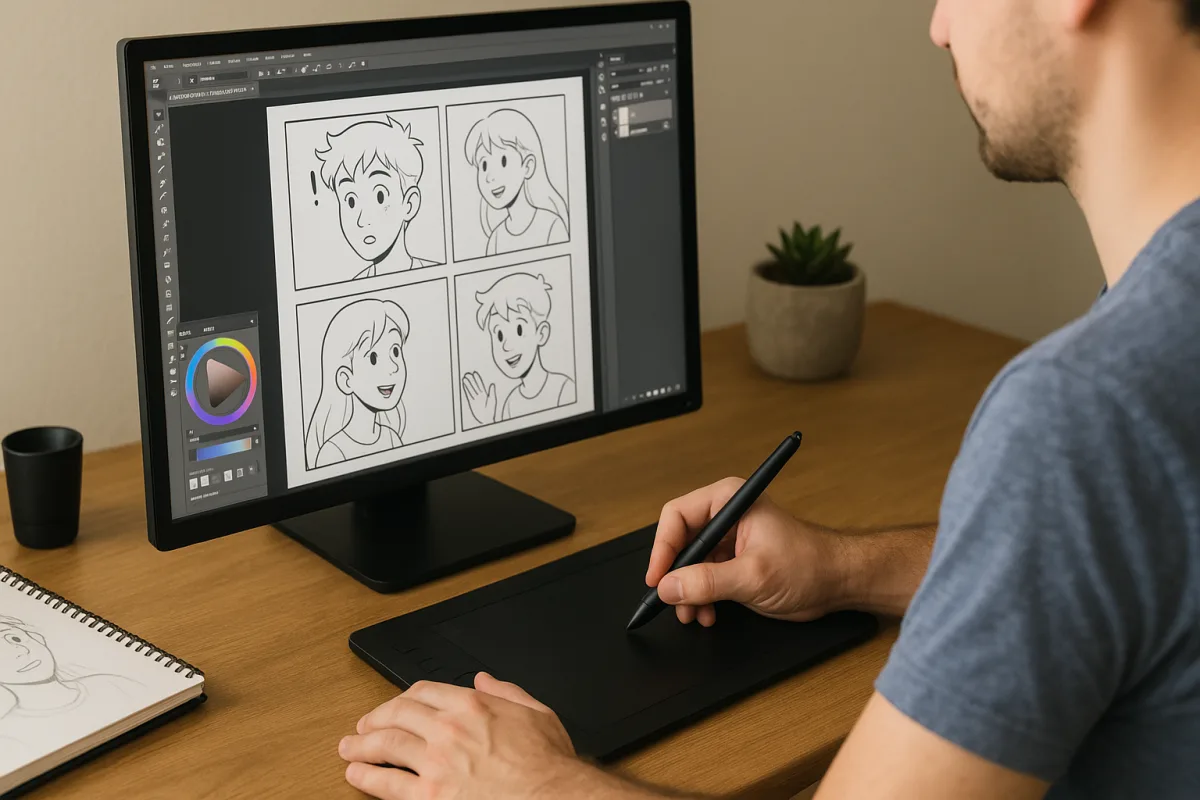
Molti aspiranti fumettisti digitali scoprono presto che il problema non è l’idea o il personaggio, ma la linea: tremolante, irregolare, difficile da controllare con mouse o, più spesso, con tavoletta grafica. La soluzione esiste in quasi tutte le applicazioni di disegno, ma è sepolta tra le impostazioni dei pennelli. È la stabilizzazione del tratto, un correttore software che addolcisce la mano senza snaturare lo stile e che permette di inchiostrare con maggiore coerenza anche a chi è alle prime armi.
Perché le linee tremano: basi tecniche e fattori hardware
Il tratto instabile non è solo una questione di pratica. Entra in gioco la latenza, cioè il ritardo tra il movimento della penna e la visualizzazione del segno a schermo, misurata in millisecondi (ms). Incidono anche la frequenza di campionamento della penna (punti al secondo, PPS), la risposta del driver e il refresh del display.
Le tecnologie di penna attive più diffuse su PC includono i protocolli Microsoft Pen Protocol (MPP) e lo standard aperto Universal Stylus Initiative (USI). Le tavolette con digitalizzatore elettromagnetico (EMR) offrono di norma PPS elevati (200+), mentre gli schermi interattivi consumer variano molto per accuratezza e latenza. Un monitor a 120 Hz riduce la percezione del ritardo rispetto ai 60 Hz, ma non sostituisce un buon driver.
Infine, la risoluzione della tela influisce sulla fluidità: lavorare su formati molto grandi (per esempio A4 a 1200 dpi) aumenta il carico di calcolo. Per l’ink digitale destinato alla stampa, 600 dpi sono spesso un compromesso accettato; per webcomic può bastare una tela a 300 dpi.
La funzione quasi nascosta: cos’è la stabilizzazione del tratto
La stabilizzazione del tratto è un algoritmo di filtraggio che attenua le micro-variazioni della mano. Funziona applicando una media mobile o una previsione del percorso ai campioni che compongono la pennellata. Il risultato è una linea più liscia, con meno dentellature e deviazioni casuali. Il costo è un leggero ritardo del cursore, regolabile tramite parametri.
Le implementazioni variano, ma i controlli tipici sono:
- Intensità o Smoothing: quanta correzione applicare. Valori alti = linee più pulite ma maggiore ritardo.
- Stabilizer/Weighted: lunghezza della “coda” del filtro, spesso definita in pixel.
- Post-correction: rifinitura del segmento al rilascio della penna, utile per spigoli e cuspidi.
- Catch-up: velocità con cui il cursore raggiunge il pennino reale, incide sulla sensazione di controllo.
Nei software vettoriali la stabilizzazione può intervenire anche sulla semplificazione dei nodi Bézier, riducendo i punti di ancoraggio e regolarizzando le curve. Nei raster agisce sul flusso del pennello in tempo reale.
Dove trovarla: guida rapida nelle principali app
Quasi ogni applicazione la nasconde in pannelli dedicati ai pennelli o agli strumenti. Ecco i percorsi più comuni.
- Clip Studio Paint: Sub Tool Detail > Correction > Stabilization; opzioni utili anche Post-correction e Adjust by speed.
- Krita: Tool Options > Stabilizer oppure Weighted smoothing; parametro Stroke finish per la rifinitura.
- Adobe Photoshop: Brush Settings > Smoothing (percentuale); attivabili anche Pulled String Mode e Smoothing per pennino inclinato.
- Affinity Designer/Photo: barra contestuale del pennello > Stabilizer; due modalità: Rope e Window.
- Inkscape (vettoriale): Strumento Calligraphy > Mass (massa) per smorzare; con la Penna Bézier usare Simplify dopo il tratto.
- GIMP: Strumento Pennello > Smooth Stroke (parametri Quality e Weight).
- MediBang Paint/FireAlpaca: Brush Control > Correction (slider).
Su Windows, Lazy Nezumi Pro fornisce stabilizzazione globale e guide prospettiche, compatibile con molte app che non hanno opzioni avanzate native.
| App | Nome funzione | Percorso | Piattaforme | Licenza |
|---|---|---|---|---|
| Clip Studio Paint | Stabilization / Post-correction | Sub Tool Detail > Correction | Win, macOS | Commerciale |
| Krita | Stabilizer / Weighted smoothing | Tool Options | Win, macOS, Linux | Open source |
| Photoshop | Smoothing | Brush Settings | Win, macOS | Commerciale |
| Affinity Designer | Stabilizer (Rope/Window) | Barra contestuale | Win, macOS | Commerciale |
| Inkscape | Mass / Simplify | Calligraphy / Penna Bézier | Win, macOS, Linux | Open source |
Impostazioni consigliate per chi inizia
Non esiste un valore universale: dipende da mano, penna e risoluzione tela. Queste soglie sono un punto di partenza sobrio per l’ink di personaggi e balloon.
- Clip Studio Paint: Stabilization 10–20, Post-correction 5–10, Adjust by speed attivo per compensare accelerazioni.
- Krita: Weighted smoothing con Length 40–80 px; Stabilizer classico se si preferisce più inerzia.
- Photoshop: Smoothing 10–25%; Pulled String solo per tratti lunghi e curvi.
- Affinity: Rope con Length 10–30 px per contorni; Window a 10–20 per sketch puliti.
Per la tela: A4 (210×297 mm, standard ISO 216) a 600 dpi per la linea, 300 dpi per il colore. Impostare anti-alias attivo sui pennelli di inchiostrazione. La dimensione del pennello di contorno personaggi si assesta spesso tra 4 e 8 px a 600 dpi; le linee interne possono scendere a 2–3 px per mantenere leggibilità in stampa.
Curva di pressione: una curva leggermente a S offre controllo ai bassi livelli e pienezza sugli stroke veloci. Evitare curve troppo ripide che generano segni on/off difficili da modulare.
Balloon, bordi e lettering: flusso di lavoro essenziale
Il balloon pulito nasce da pochi strumenti ben impostati. In raster, usare un pennello rotondo duro con stabilizzazione moderata. In vettoriale, preferire ellissi e Bézier per i contorni e poi convertire a tracciati modificabili.
- Contorni: creare su un livello separato; spessore costante tra 1,5 e 2,5 pt a 600 dpi, con angoli smussati per evitare aliasing.
- Codette del balloon: con penna Bézier a due nodi e una maniglia per lato; la stabilizzazione aiuta ad allineare le curve senza scalettature.
- Lettering: font leggibili progettati per fumetto; corpo 6,5–8 pt in stampa, interlinea 110–120%. Gestire maiuscoletto e kerning fine nei titoli.
Molti software consentono livelli vettoriali sopra il raster (es. Clip Studio Paint): è un compromesso efficace per balloon e riquadri, lasciando il personaggio su livelli bitmap inchiostrati.
Errori frequenti e come evitarli
- Stabilizzazione eccessiva: linee troppo “gommose” e perdita di espressività. Ridurre il valore o aumentare la velocità di catch-up.
- Tele oversize: lavorare a 1200 dpi senza necessità introduce lag. Valutare 600 dpi per l’ink e scalare in output secondo il canale di distribuzione.
- Miscele di pennelli: alternare pennelli con e senza smoothing crea incoerenze di bordo. Uniformare i preset per la sessione.
- Driver obsoleti: artefatti di tratto e salti di pressione nascono spesso da versioni vecchie del driver penna.
Checklist hardware e driver
Prima di accusare il software, conviene mettere in ordine la parte fisica.
- Aggiornare i driver della tavoletta o dello schermo grafico; azzerare vecchi profili prima dell’installazione.
- Verificare l’opzione “Windows Ink” o equivalenti: in alcune app conviene disattivarla per ridurre lag, in altre abilitarla per supportare la pressione nativa. Testare entrambi i casi.
- Impostare una velocità di polling USB stabile; evitare hub saturi, preferendo porte dirette alla scheda madre.
- Monitor a 120 Hz o superiore riduce la percezione del ritardo; calibrare la penna per parallasse minima sugli schermi interattivi.
- Affinare l’attrito: fogli protettivi “paper-like” possono aumentare il controllo del segno, al costo di una leggera usura della punta.
Un metodo di test in 5 minuti
Per verificare se la configurazione è corretta, creare una tela A5 a 600 dpi con sfondo grigio 20%. Disegnare 10 ellissi lente di 4–6 cm e 10 curve a S veloci con il pennello di inchiostro. Se compaiono angoli o ganci sul rilascio, aumentare leggermente la post-correction; se il tratto arriva in ritardo, ridurre la stabilizzazione o la lunghezza del filtro. Ripetere finché il cursore è prevedibile e la forma regolare.
La stabilizzazione non sostituisce la pratica, ma ne amplifica i risultati. Per chi inizia, è la scorciatoia più affidabile per passare da sketch incerti a tavole leggibili, senza investimenti extra. Una volta interiorizzato il controllo del segno, si potrà ridurre gradualmente l’intervento del software, mantenendo però l’efficienza del flusso di lavoro costruito.

Veronica ha lavorato per diversi anni come web designer freelance, aiutando artigiani e piccoli negozi a costruire la loro presenza online. È appassionata di gadget e cura una rubrica dedicata alle novità tech per la casa, testando personalmente i prodotti più curiosi.