
Quale programma usare per convertire formati audio senza perdita di qualità? Il consiglio degli esperti
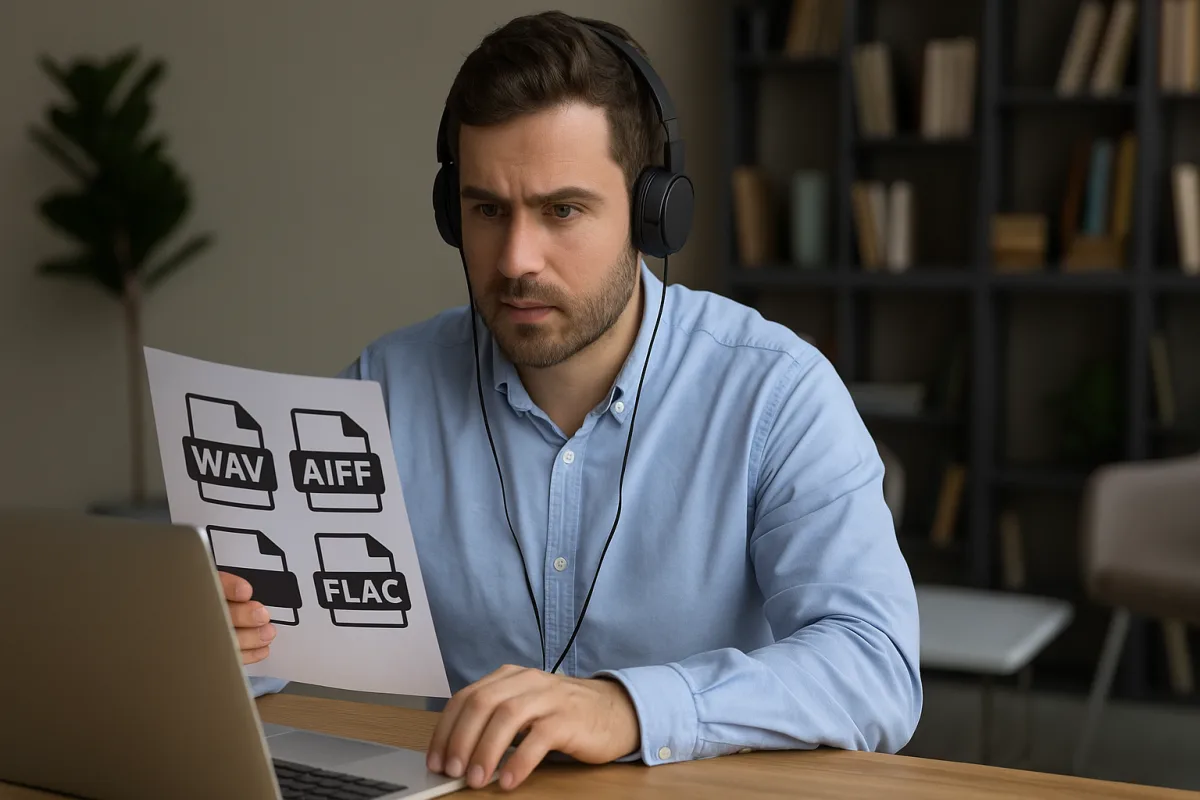
Hai un archivio audio disordinato, formati diversi accumulati negli anni, e una domanda che brucia: come convertire tutto senza toccare la qualità? Ti capisco. Dopo anni in uno studio di architettura ho imparato che, come nei flussi CAD o nella stampa 3D, se sbagli un parametro all’inizio, poi paghi il prezzo in coda. Con l’audio è identico: il convertitore giusto e le impostazioni corrette fanno la differenza tra un catalogo solido e un incubo di ricodifiche.
Il problema, spiegato come lo vivi tu
Vuoi unire la tua libreria sotto un unico standard, magari più efficiente dello spazio occupato dal WAV, senza perdere un singolo bit. Oppure devi consegnare file coerenti a un service audio e non puoi permetterti sorprese. Il dubbio ti blocca: quale software garantisce risultati bit-perfect? E come impostarlo per non alterare campionamento, profondità e metadati?
Partiamo dalla base. Esistono codec senza perdita (FLAC, ALAC, WAV, AIFF) e codec con perdita (MP3, AAC, Ogg Vorbis). Convertire da lossless a lossless mantiene l’informazione intatta; convertire da lossy a lossless non recupera ciò che è stato rimosso. Fa comodo ricordare due concetti chiave: Compressione dati e Audio digitale. Ti aiuteranno a orientarti quando leggi opzioni come "bitrate", "sample rate" o "dither".
I criteri di scelta: cosa deve fare davvero un buon convertitore
- Supporto codec e contenitori. Puntare a FLAC se vuoi compatibilità universale e compressione efficiente; ALAC se vivi nell’ecosistema Apple; WAV/AIFF per massima semplicità (ma con tagging più fragile). Evita formati esotici per librerie multi-dispositivo.
- Integrità bit-perfect. Il software deve poter convertire senza risampling, senza normalizzazione automatica e senza cambi di bit depth, a meno che tu non lo chieda. La funzione di verifica (MD5/Verify) è un plus decisivo.
- Metadati e copertine. Copia e mappa correttamente artista, album, anno, tracknumber, artwork embedded. La conversione perfetta che perde i tag non è perfetta.
- Batch e code. Se hai molte cartelle, servono code multi-thread, profili predefiniti e preset salvabili, per ridurre l’errore umano.
- Gestione CUE e gap. Se converti album continui o live, la lettura corretta di CUE sheet e i gap indexati è essenziale.
- Logging e report. Un log pulito e salvabile ti permette di ricostruire a posteriori le impostazioni usate e diagnosticare eventuali problemi.
- Portabilità e licenza. Preferisci soluzioni aggiornate, con comunità attive. GUI intuitiva se fai conversioni saltuarie; CLI se automatizzi pipeline su più macchine.
Tradotto in pratica: il miglior programma è quello che ti fa impostare una volta i profili giusti e non ti costringe a dubitare a ogni clic.
I programmi consigliati dagli esperti (e perché)
dBpoweramp (Windows e macOS, a pagamento con prova)
È la scelta "installi e lavori". Converter e CD Ripper sono solidi, con verifica AccurateRip, tagging potente, profili ben congegnati e uso efficiente dei core CPU. Se gestisci librerie grandi o conversioni ricorrenti, è tempo risparmiato. Punti forti: velocità, Verify integrato, gestione batch impeccabile. Unico contro: è a pagamento.
XLD – X Lossless Decoder (macOS, gratuito)
Minimalista e precisissimo. Perfetto per FLAC, ALAC, AIFF, WAV, con supporto CUE e controllo integrità. Fa poche cose e le fa bene. Se lavori su Mac e vuoi qualità senza fronzoli, è difficile sbagliare. Contro: interfaccia spartana, ma è un pro per chi vuole controllo.
foobar2000 (Windows, gratuito)
Storico player che integra un Converter flessibile con encoder esterni (FLAC incluso). Ottimo per batch, mappatura tag e ReplayGain. Ideale se vuoi una soluzione gratuita e potente. Curva di apprendimento leggermente più ripida, ma ripagante.
fre:ac (Windows, macOS, Linux, gratuito e open-source)
Interfaccia chiara, buone opzioni per FLAC/ALAC, gestione batch onesta. Meno rifinito nei dettagli rispetto a dBpoweramp o XLD, ma perfetto se vuoi multipiattaforma open-source con impostazioni essenziali a portata di mano.
ffmpeg + flac (CLI, multipiattaforma, gratuito)
La coppia da script. ffmpeg è il coltellino svizzero; l’encoder flac ufficiale è impeccabile per la codifica lossless. Pro: automazione, controllo totale, ripetibilità. Contro: niente GUI, per chi ama i preset a clic. Per mantenere la qualità: non specificare filtri o normalizzazioni e conserva sample rate/bit depth originari. Un profilo tipico: PCM/WAV in ingresso, FLAC livello 5–8, metadati copiati e verifica attiva.
Shutter Encoder (Windows, macOS, Linux, gratuito con donazione)
Interfaccia amichevole sopra ffmpeg. Nata per video, ma valida anche per audio: consente di impostare FLAC/ALAC, batch e cartelle di destinazione pulite. Ottima se vuoi la potenza di ffmpeg con una GUI leggibile.
SoundConverter (Linux, gratuito)
Semplice e lineare per GNOME: scegli formato, imposti destinazione e lui processa in batch. Meno funzioni avanzate, ma ideale per chi vuole rapidità su Linux desktop.
Impostazioni chiave: cosa selezionare prima di premere Converti
- Formato di destinazione: FLAC per uso generale; ALAC se usi Music o dispositivi Apple; WAV/AIFF solo se hai flussi che lo richiedono espressamente.
- Compressione FLAC: livello 5–8. Cambia il tempo di codifica, non la qualità.
- Sample rate e bit depth: mantieni quelli originali. Se riduci da 24 a 16 bit, applica dither di qualità; mai dither verso l’alto.
- Metadati: copia tag e copertine; standardizza le chiavi (Artist, Album Artist, Track, Year, Genre).
- Verifica: attiva MD5/Verify; per ripping CD usa AccurateRip quando disponibile.
- Niente normalizzazione automatica, niente resampling, niente effetti.
Gli errori più comuni (evitali così)
- Convertire MP3 in FLAC credendo di migliorare: non succede. Tieni MP3 così com’è; convertilo solo se ti serve uniformità di contenitore, ma sappi che la qualità resta quella dell’MP3.
- Lasciare attiva la normalizzazione: altera i picchi. Disattivala, a meno che tu non stia preparando un mastering consapevole.
- Resampling non richiesto: cambiare da 44,1 a 48 kHz senza motivo introduce complessità e rischi di artefatti. Mantieni il sample rate di origine.
- Perdere i tag: un preset sbagliato e addio copertine. Fai sempre una conversione di prova e verifica metadati su un player affidabile.
- Ridurre la profondità senza dither: se devi passare a 16 bit, applica dither di qualità. Altrimenti aumenta il rischio di quantization noise percepibile in passaggi silenziosi.
- Riconversioni a catena: ogni passaggio lossy aggiunge danni. Conserva un archivio lossless master e genera derivati quando servono.
Se fossi al posto tuo, ecco cosa sceglierei
Vuoi una soluzione lineare, affidabile e veloce su Windows o macOS? Prendi dBpoweramp, imposta preset FLAC livello 6, copia metadati e attiva Verify. Paghi, sì, ma lavori sereno.
Su macOS e vuoi restare nel gratuito? XLD è la mia scelta: profilo FLAC o ALAC, niente resampling, CUE gestiti bene, log chiaro.
Preferisci gratuito su Windows e non ti spaventa un’interfaccia più tecnica? foobar2000 con encoder FLAC è potentissimo e stabile.
Multipiattaforma e automazione? ffmpeg + flac con uno script: una volta scritto il comando giusto, diventa una macchina perfettamente ripetibile.
Formato di destinazione: di default, FLAC. Se tutta la tua vita è su iPhone, HomePod e Music, ALAC è più comodo. WAV/AIFF solo se dettato da un requisito specifico (ad esempio, compatibilità legacy in strumenti pro).
Checklist operativa finale
- 1) Identifica la fonte: lossless o lossy? Se lossy, non aspettarti "miracoli".
- 2) Scegli il formato di destinazione: FLAC (generale) o ALAC (Apple); conferma compatibilità dei tuoi dispositivi.
- 3) Seleziona il software: dBpoweramp (pro/veloce), XLD (Mac/gratuito), foobar2000 o fre:ac (Win/gratuito), ffmpeg+flac (CLI/automazione).
- 4) Imposta preset: nessun resampling; nessuna normalizzazione; FLAC livello 5–8; copia metadati e cover.
- 5) Esegui un test su 2–3 brani: controlla waveform, sample rate, bit depth e tag in un player affidabile.
- 6) Avvia il batch: abilita Verify/MD5 e salva il log.
- 7) Valida l’output: apri alcuni file, verifica che copertine e tag ci siano, ascolta passaggi silenziosi per confermare assenza di artefatti da riduzione di bit (se applicata).
Nel design come nell’audio, la qualità nasce da scelte semplici ripetute con rigore. Metti in fila formati, parametri e strumenti: in poche ore avrai una libreria coerente, leggera e pronta per qualsiasi progetto creativo.

Dopo anni in uno studio di architettura, Annamaria si è avvicinata alle tecnologie CAD e alla stampa 3D. Attraverso tutorial e racconti pratici, aiuta gli utenti a capire come la tecnologia può rivoluzionare il design e la creatività, raccontando anche errori e successi vissuti.