
Interferenze Wi-Fi in casa: i dispositivi domestici che nessuno sospetta
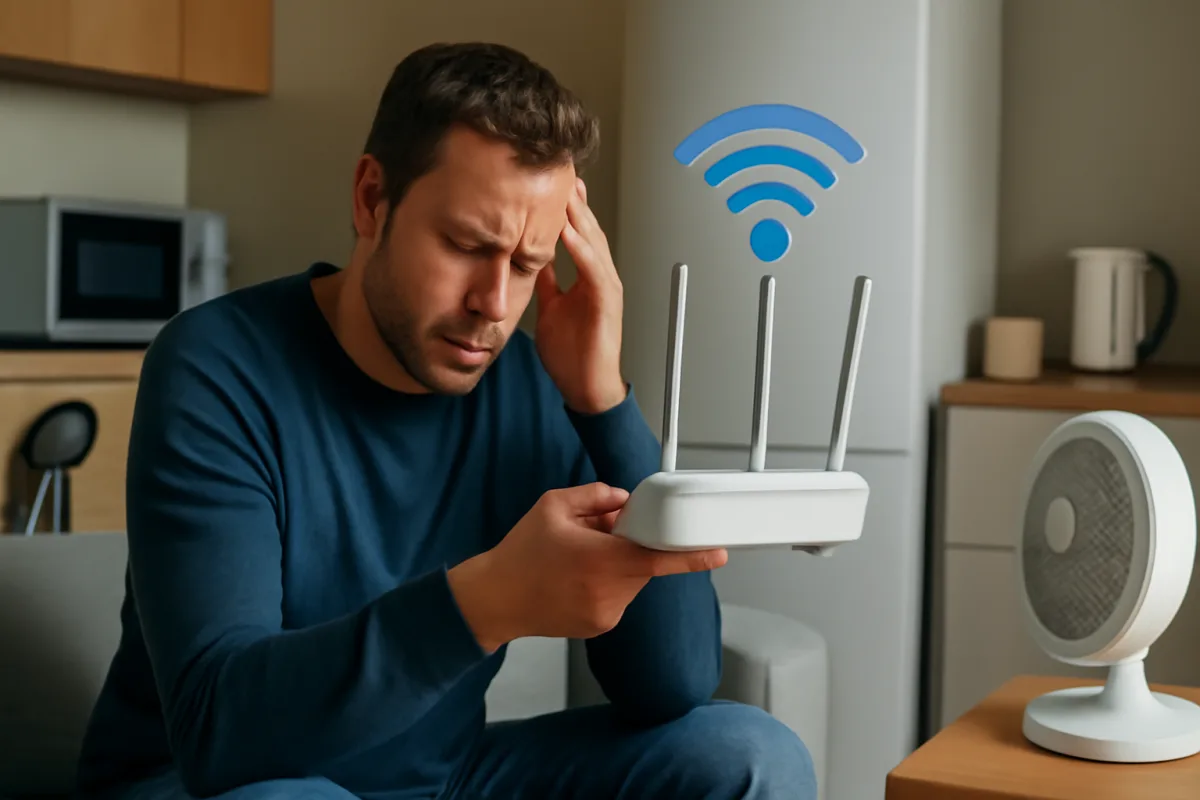
Chi vive in case piene di dispositivi smart lo sa: a volte il Wi‑Fi crolla senza un motivo apparente. Da tecnica che ha montato videocitofoni, sensori e telecamere in decine di appartamenti, vi dico che spesso il problema non è il router. Sono apparecchi “insospettabili” a iniettare rumore radio e a sabotare la rete. Qui vi spiego come riconoscerli, cosa fare subito e quali errori evitare.
I colpevoli insospettabili che ho visto all’opera
Il classico è il forno a microonde. Quando scalda, emette attorno ai 2,45 GHz e, se lo sportello o le guarnizioni sono usurate, il disturbo si sente forte sulla banda 2,4 GHz. Mi è capitato di recente in una cucina open space: ogni volta che partiva il microonde, la baby cam cadeva e le luci smart diventavano lente a rispondere.
Subito dietro ci sono baby monitor e trasmettitori video analogici di vecchia generazione. Costano poco, ma “urlano” nello spettro radio. Anche alcune telecamere Wi‑Fi economiche, bloccate a 2,4 GHz, occupano il canale senza rispettare i tempi di attesa e fanno salire la latenza. Lo stesso vale per prese e lampadine smart di marchi no‑name: moduli radio mal tarati e alimentatori switching rumorosi creano un fondo di interferenza continuo.
Altri indiziati: soundbar con subwoofer wireless (spesso operano su 5 GHz o su sottobande proprietarie), ponti video HDMI wireless e radiocomandi per tende/motori con alimentatori di bassa qualità. Gli hub Zigbee e Thread condividono la Banda ISM a 2,4 GHz: in sé sono ordinati, ma se il canale Zigbee si sovrappone al canale Wi‑Fi, il traffico reciproco si ostacola.
Ho visto problemi anche con telefoni cordless di vecchia data e basi ricarica che generavano disturbi elettromagnetici per colpa di alimentatori stanchi. Non dovrebbero “interferire” in frequenza con il Wi‑Fi moderno, ma la schermatura scarsa può inquinare l’ambiente radio.
Come riconoscere davvero l’interferenza
Prima di spostare mezza casa, fate un test semplice: uno speed test o un ping continuo al router, poi accendete in sequenza gli elettrodomestici sospetti. Se durante il microonde il ping schizza e lo speed scende, avete una prova pratica.
Controllate anche la geografia: se la rete crolla solo vicino alla cucina o in salotto quando la soundbar è attiva, basta spegnere quel dispositivo per vedere se la situazione si normalizza. Se volete approfondire le cause ambientali stanza per stanza, può aiutarvi ad analizzare i cali di segnale stanza per stanza e capire quanto contano muri, specchi e armadi metallici.
Un’altra pista è l’orario. Se la rete si degrada a cena, pensate a microonde e TV; se il mattino è pessimo, valutate caldaie con accensione elettronica o motori delle tapparelle. Infine, con una semplice app di analisi del Wi‑Fi potete vedere se il vostro canale è congestionato: i picchi improvvisi mentre un apparecchio si accende sono un segnale forte.
Dispositivi da tenere d’occhio (più di quanto crediate)
- Forno a microonde: guarnizioni usurate = disturbi a 2,4 GHz.
- Baby monitor e vecchi trasmettitori video: emissione “larga” e rumorosa.
- Telecamere e campanelli Wi‑Fi economici: saturano la banda 2,4 GHz.
- Luci smart e prese low‑cost: radio scadenti, alimentatori rumorosi.
- Soundbar/sub wireless e ponti HDMI: picchi su 5 GHz e canali adiacenti.
- Hub Zigbee/Thread: evitare sovrapposizione canali con il Wi‑Fi.
- Alimentatori switching “no brand”: rumore elettromagnetico diffuso.
Nel mio lavoro sui sistemi di sicurezza ho imparato a diffidare dei kit iper‑economici: un singolo alimentatore difettoso vicino al router ha fatto impazzire la rete di un cliente per settimane. Sostituito con un alimentatore certificato, il Wi‑Fi è tornato stabile senza toccare il router.
Soluzioni pratiche: cosa fare subito e cosa pianificare
Primo: separate le bande. Create SSID distinti per 2,4 e 5 GHz. Mettete dispositivi lenti (prese, lampadine, alcuni sensori) sul 2,4; tenete PC, smartphone e TV sul 5 GHz o, se disponibile, 6 GHz. Scegliete canali 1/6/11 per il 2,4 GHz e limitate l’ampiezza a 20 MHz quando l’area è affollata: riduce le sovrapposizioni.
Secondo: spostate router e access point lontano da microonde, TV, basi cordless e armadi metallici. Evitate mensole chiuse o mobili di metallo: è controproducente per via della Schermatura elettromagnetica. Se la casa è ampia o su più piani, ha senso passare a una rete mesh ben dimensionata per le metrature ampie con backhaul cablato dove possibile: più stabilità, meno potenza per nodo, meno rumore complessivo.
Terzo: aggiornate firmware e driver. Spesso gli access point moderni gestiscono meglio la coesistenza e lo steering tra 2,4/5/6 GHz. Valutate di fissare manualmente il canale Zigbee (es. 15, 20 o 25) in modo che non si sovrapponga al canale Wi‑Fi scelto: è una modifica banale nell’hub, ma fa la differenza.
Infine, cablate ciò che potete. TV, decoder e console con cavo Ethernet liberano aria sul Wi‑Fi. Per i disturbi da alimentatori, sostituite i pezzi rumorosi o aggiungete nuclei di ferrite ai cavi di alimentazione dei dispositivi “chiacchieroni”.
Errore tipico che vedo ogni settimana
Comprare un ripetitore a caso e piazzarlo dove il segnale è già debole. Il risultato è una rete lenta in due punti invece che in uno. Altro errore: lasciare il 2,4 GHz a 40 MHz “perché va più veloce”. In realtà peggiora le interferenze. E non dimenticate: modalità “auto” del canale non è magia; in contesti rumorosi scelgo io un canale pulito e lo monitoro nel tempo.
Attenzione anche a concentrare tutto su una ciabatta dietro la TV: router, NAS, hub smart, decoder, tutti ammassati. La prossimità fisica amplifica le emissioni parassite. Tenete il router sollevato, in vista, e distanziato almeno 30‑50 cm dagli altri elettronici.
Il mio metodo rapido di diagnosi sul campo
Quando arrivo in casa del cliente, faccio così:
- Ping continuo al router dal mio laptop su 5 GHz e poi su 2,4 GHz.
- Accendo a turno microonde, TV, soundbar, baby monitor, luci smart.
- Se vedo jitter o perdita pacchetti, isolo il dispositivo e ripeto.
Se il colpevole è il microonde, controllo guarnizioni e distanza dal router, poi sposto l’AP o cambio canale. Se sono luci e prese economiche, propongo di sostituire gli alimentatori e di migrare i dispositivi critici su 5 GHz o cavo. Se la saturazione è generale, attivo 20 MHz su 2,4, ribilancio i canali e sposto Zigbee su un canale non sovrapposto.
In un condominio di Milano, un lettore mi ha chiesto aiuto: ogni sera, streaming a scatti. Ho scoperto una soundbar con sub wireless che occupava parte della banda a 5 GHz. Soluzione: spostato il sub, disattivata la funzione wireless e collegata la TV via Ethernet; inoltre ho impostato sull’AP un canale DFS meno affollato. Da allora, latenza dimezzata.
Quando ha senso aggiornare il router
Se avete un modello vecchio, senza Wi‑Fi 6/6E e con antenne interne poco efficienti, l’upgrade è giustificato. I nuovi standard IEEE 802.11 gestiscono meglio il tempo di trasmissione e la coesistenza tra dispositivi lenti e veloci. Ma ricordate: il router migliore del mondo perde contro un microonde a 20 cm o contro un alimentatore rumoroso appoggiato sopra.
Alla fine, la ricetta è semplice: mappate i disturbi, separate le bande, spostate gli apparati e, dove potete, cablate. Il Wi‑Fi perfetto non esiste, ma con qualche accortezza pratica potete renderlo solido come serve a una casa davvero smart.

Lucia ha trascorso alcuni anni installando e configurando sistemi di sicurezza domestica. Dal 2020 si è specializzata in smart security e automazione, portando nei suoi articoli consigli pratici per chi vuole proteggere la casa con la tecnologia, dal video campanello ai sensori DIY.