
Navigare senza consumare troppi giga sullo smartphone: le impostazioni poco conosciute
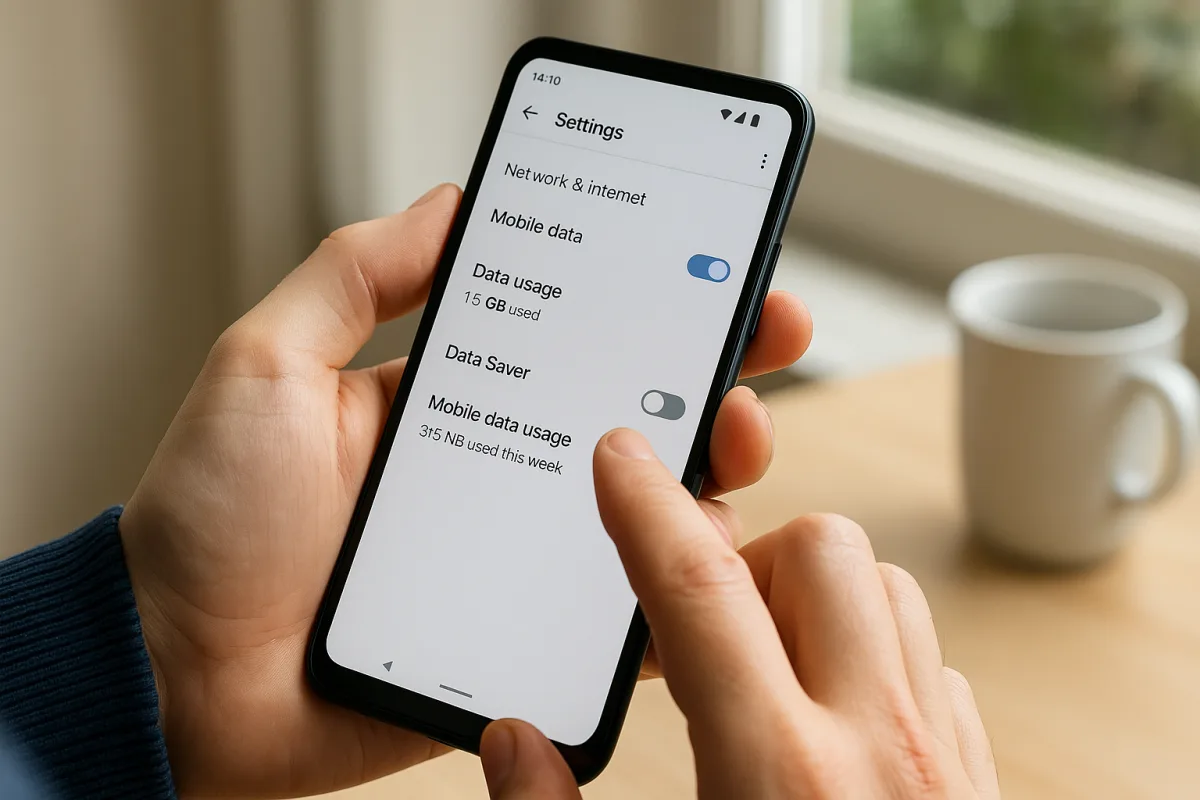
Chi naviga in mobilità lo sa: negli ultimi mesi i giga sembrano evaporare tra video brevi, mappe e chiamate in alta definizione. Dove finiscono davvero i dati? Quando scattano gli extracosti? E soprattutto, come intervenire subito senza cambiare piano tariffario. In questa guida metto in fila le impostazioni più efficaci e poco conosciute su Android e iOS, perché con l'arrivo dell'estate e i viaggi all'estero il margine d'errore si assottiglia. «La velocità delle reti incentiva consumi più intensi: ottimizzare le app è diventato parte della cura digitale quotidiana», osserva un analista di telecomunicazioni.
Modalità risparmio dati su Android e iOS: come si attiva
È la prima leva, spesso ignorata. Riduce l'attività in background, limita sync e taglia le richieste superflue delle app.
- Android: Impostazioni > Rete e Internet (o Connessioni) > Risparmio dati. Attivalo e, nella sezione App non limitate, concedi eccezioni solo a ciò che ti serve davvero in tempo reale (per esempio mappe o messaggistica di lavoro). Cerca anche in Impostazioni > Rete mobile > Utilizzo dati per impostare soglie e blocchi.
- iOS: Impostazioni > Cellulare > Opzioni dati cellulare > Modalità dati > Basso consumo dati. In basso nello stesso menu disattiva Assistenza Wi‑Fi se vuoi evitare che l'iPhone usi la rete mobile quando il Wi‑Fi è debole.
Un promemoria pratico: sulla mia check-list prima di una trasferta questa è la casella numero uno da spuntare, insieme all'attivazione del contatore mensile.
Bloccare le app affamate e la sincronizzazione in background
I consumi nascosti vivono dietro le quinte: upload foto, backup, feed che si aggiornano mentre lo schermo è spento.
- Android: Impostazioni > App > [Nome app] > Dati mobili e Wi‑Fi. Disattiva Dati in background per le app non essenziali. Nelle impostazioni di Google Foto imposta Backup solo su Wi‑Fi. Verifica anche Drive, OneDrive e app email.
- iOS: Impostazioni > Generali > Aggiorna app in background > Wi‑Fi (o Off). Per le singole app: Impostazioni > [Nome app] > Dati cellulare. In Foto: Impostazioni > Foto > Dati cellulare, disattiva per evitare upload in mobilità.
Valuta un tetto ai servizi di posizione in tempo reale: ridurre la frequenza di aggiornamento per app non critiche limita richieste di rete e consumo della batteria.
Browser e immagini: meno MB senza rinunciare ai contenuti
La navigazione web può essere alleggerita con poche mosse mirate.
- Disattiva il precaricamento delle pagine: su Chrome vai in Impostazioni > Privacy e sicurezza > Precarica pagine e imposta Off (o Solo su Wi‑Fi). Eviterai richieste anticipate che bruciano dati.
- Usa la Modalità lettore quando disponibile: carica il testo senza elementi pesanti. Su Safari, tocca l'icona aA nella barra indirizzi e scegli Mostra Reader.
- Blocca l'autoplay dei video nel browser: su Chrome e Safari limita la riproduzione automatica per tagliare MB sprecati negli articoli con clip incorporate.
- Valuta browser con compressione: Opera Mini applica tecniche di riduzione lato server, utile in condizioni di rete scarsa e piani risicati.
Se lavori spesso in mobilità, imposta versioni leggere dei siti quando disponibili (m. o “lite”). Anche il blocco dei tracciatori riduce le chiamate di rete invisibili durante il caricamento di ogni pagina.
Streaming e social: qualità e download intelligenti
Tra tutte le categorie, lo streaming è il re del consumo. La regola d'oro: decidere prima, non durante la visione.
- YouTube: in Libreria > Impostazioni > Risparmio dati attiva “Riproduci in HD solo su Wi‑Fi” e imposta qualità predefinita 480p su rete mobile.
- Netflix: App > Profilo > Impostazioni app > Utilizzo dati cellulare > Risparmio dati. Abilita Download solo Wi‑Fi e “Smart Download” per gestire gli episodi offline prima di uscire.
- Spotify/Apple Music: Qualità streaming – scegli Normale su rete mobile e attiva Download solo su Wi‑Fi per le playlist.
- Instagram/TikTok: nelle impostazioni dati attiva Risparmio dati/Meno dati e disattiva la riproduzione automatica. I Reels e i video in loop possono drenare centinaia di MB in pochi minuti.
Messaggistica: in WhatsApp vai su Impostazioni > Spazio e dati > Download automatico media e deseleziona su Rete cellulare. Su Telegram: Impostazioni > Dati e archiviazione > Utilizzo dati, con profili separati per tipo di rete.
Wi‑Fi pubblico, hotspot e viaggi: quando conviene
Il Wi‑Fi resta l'alleato più affidabile per aggiornamenti, download di mappe e contenuti pesanti. Pianifica in anticipo:
- Scarica Mappe offline su Google Maps prima della partenza, via Wi‑Fi. Riduci drasticamente lo scambio dati durante la navigazione stradale.
- Imposta Aggiorna app solo su Wi‑Fi su Android (Play Store > Impostazioni > Preferenze download app) e iOS (Impostazioni > App Store > Download app > Solo Wi‑Fi).
Occhio all'hotspot: il tethering moltiplica il consumo perché i laptop aggiornano in background. Se devi usarlo, limita il traffico del computer disattivando update automatici e sincronizzazioni pesanti.
In viaggio, controlla le condizioni di Roaming del tuo operatore e imposta un tetto: in Android, Utilizzo dati > Dati in roaming Off quando non indispensabili; su iPhone, Impostazioni > Cellulare > Opzioni dati cellulare > Roaming dati Off. Nel dubbio, preferisci Wi‑Fi affidabili e connessioni protette.
Infine, una nota sul 5G: la maggiore velocità non consuma “di per sé” più dati, ma rende più rapida la fruizione di contenuti ad alta qualità. Se stai raschiando il fondo del pacchetto, passa temporaneamente a 4G/LTE: Android > Rete mobile > Tipo di rete preferito; iOS > Cellulare > Opzioni dati cellulari > Voce e dati > 4G.
Monitoraggio e avvisi: tenere il conto evita sorprese
Misurare è il modo più efficace per correggere la rotta.
- Android: Impostazioni > Rete e Internet > Utilizzo dati. Imposta il ciclo di fatturazione, un avviso a soglia (per esempio all'80%) e un limite che blocchi la connessione al 100%.
- iOS: Impostazioni > Cellulare > Dati cellulare. Scorri per vedere l'uso per app e reimposta le statistiche all'inizio del mese di fatturazione. Valuta gli avvisi dell'app dell'operatore per notifiche in tempo reale.
Un trucco semplice “alla Milena”: crea un promemoria ricorrente il giorno del rinnovo offerta per azzerare i contatori e allegare uno screenshot dei consumi. In poche settimane avrai uno storico utile a capire dove incidere.
In sintesi: piccole scelte, grande differenza
Attiva il risparmio dati, limita il background delle app non essenziali, imposta qualità media per lo streaming, scarica offline su Wi‑Fi e monitora con avvisi. Sono gesti rapidi, spesso a un tocco di distanza, che su base mensile fanno la differenza tra un piano sufficiente e l'ennesimo extra. L'obiettivo non è rinunciare, ma governare: gli strumenti ci sono già, basta metterli al lavoro.

Milena viene dal mondo delle librerie ma si è reinventata imparando scripting e automazioni per semplificare la gestione degli ordini. Condivide sul blog guide passo-passo per chi vuole digitalizzare il proprio lavoro e trovare soluzioni rapide ai problemi informatici.