
Sincronizzare calendari tra Android e iOS: il passaggio che quasi sempre viene saltato
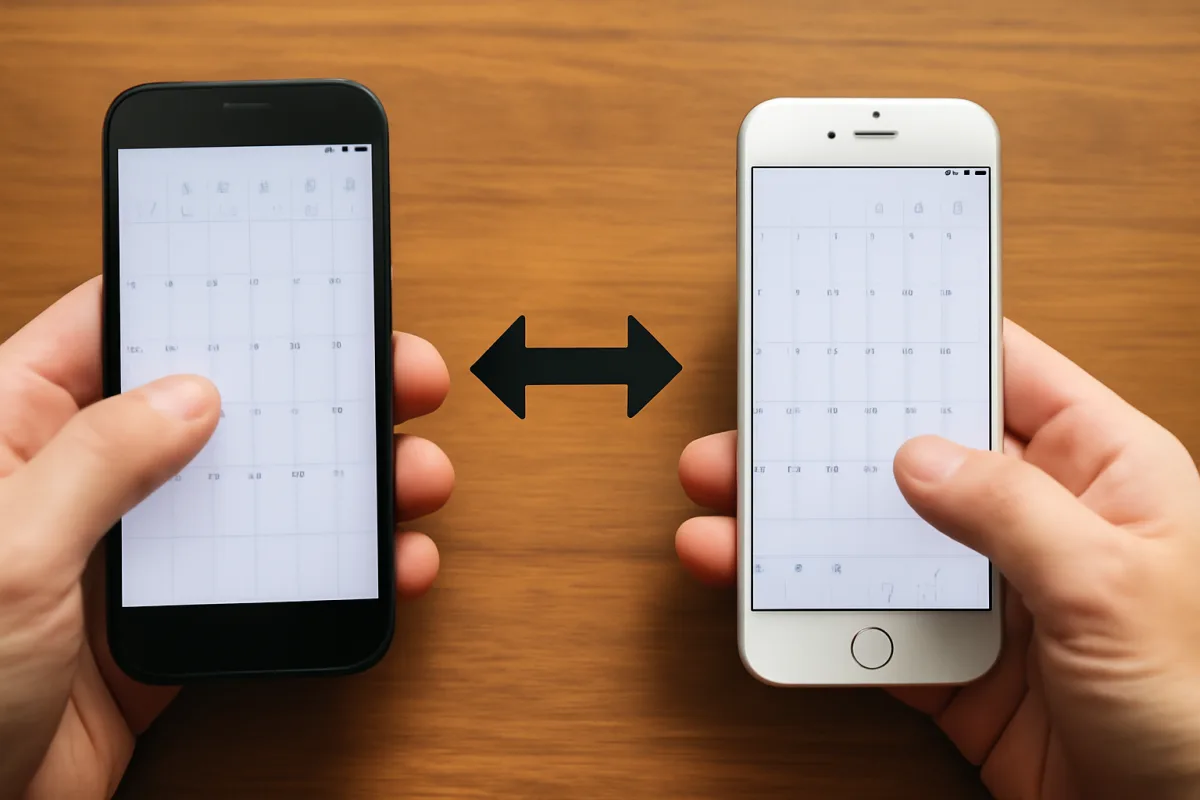
Chi usa ogni giorno smartphone Android e iPhone lo sa: sincronizzare i calendari è decisivo per non perdersi riunioni e scadenze. Negli ultimi mesi, con l’agenda che si riempie tra rientri e nuovi progetti, molte segnalazioni raccontano lo stesso problema: eventi che compaiono da una parte e non dall’altra. La notizia è che spesso la colpa non è della “nuvola”, ma di un unico passaggio dimenticato.
Perché la sincronizzazione salta ancora
Android e iOS parlano linguaggi compatibili, ma li gestiscono in modo diverso. Google Calendar su Android e l’app Calendario su iPhone si appoggiano di norma a CalDAV, mentre gli account aziendali possono usare protocolli differenti e policy restrittive. Il risultato? Eventi visibili ma non aggiornati, duplicati o inviti che restano bloccati in attesa.
In più, ogni piattaforma consente di collegare più account (Google, Microsoft, servizi della propria azienda) e più calendari secondari. Se i permessi di lettura/scrittura o le opzioni di sincronizzazione non sono allineati, gli appuntamenti si perdono per strada. Un tecnico di settore lo riassume così: “Non è un problema di tecnologia, è un problema di impostazioni non esplicite”.
Comprendere i meccanismi di priorità tra app, account e protocolli aiuta a prevenire errori. Per chi vuole approfondire come i dispositivi mantengono i dati coerenti tra loro, vale la pena ripassare i meccanismi di sincronizzazione automatica tra dispositivi, così da sapere dove intervenire quando qualcosa non torna.
Il passaggio dimenticato: scegliere i calendari e il default
Ecco il punto che quasi tutti saltano. Anche quando aggiungiamo correttamente l’account su entrambi i telefoni, spesso non selezioniamo i singoli calendari da includere nella sincronizzazione e, soprattutto, non impostiamo il calendario di default per i nuovi eventi. Il risultato è subdolo: i vecchi appuntamenti si vedono, ma quelli creati “al volo” finiscono nel calendario sbagliato o restano locali.
Due mosse cambiano tutto:
1) Attivare i calendari effettivamente usati: principale, lavoro, famiglia, progetti. Su Android, nell’account Google, c’è un elenco di calendari con i toggle; su iOS, dentro l’app Calendario, toccate “Calendari” e spuntate solo quelli che devono sincronizzarsi davvero.
2) Impostare il calendario di default e l’intervallo: su iPhone, in Impostazioni > Calendario > Calendario di default, scegliete l’account principale (di solito Google). Sempre qui, alla voce “Sincronizza”, passate a “Tutti gli eventi” per evitare che i più datati non vengano trasferiti. Su Android, nell’app Calendario, controllate in Impostazioni > Generali quale calendario venga usato come predefinito per le nuove creazioni.
Una volta fatto, ogni evento digitato da una piattaforma si posizionerà nell’account giusto, apparendo puntuale anche sull’altra. È una finezza di configurazione, ma è quella che fa la differenza tra una sincronizzazione perfetta e una solo apparente.
Procedura rapida su Android
- Aprite Impostazioni > Account > Google (o l’account usato) e verificate che “Calendario” sia attivo.
- Nell’app Google Calendar, toccate il menu > Impostazioni > selezionate l’account e scegliete i calendari da mostrare/sincronizzare.
- In Impostazioni > Generali dell’app, verificate il fuso orario, abilitate “Mostra fusi orari” se lavorate con team esteri, e definite notifiche e suonerie.
- Disattivate eventuali ottimizzazioni batteria per Calendario e Google Play Services, che possono ritardare il push degli eventi.
Procedura rapida su iOS
- Andate in Impostazioni > Calendario > Account e aggiungete l’account Google (se non presente). Abilitate il toggle “Calendari”.
- Nell’app Calendario, toccate “Calendari” in basso: spuntate solo quelli necessari, evitando di caricare elenchi inutili.
- Tornate in Impostazioni > Calendario e impostate “Calendario di default” sull’account che volete usare per creare gli eventi dal telefono. In “Sincronizza”, selezionate “Tutti gli eventi”.
- Controllate Impostazioni > Cellulare per consentire dati mobili a Calendario e all’account associato; senza rete in background, gli aggiornamenti si fermano.
Errori tipici e diagnosi veloce
Eventi che non compaiono: spesso il calendario secondario non è stato selezionato. Riaprite la lista dei calendari su entrambe le app e verificate i check.
Duplicati: può esserci lo stesso account aggiunto due volte, una via CalDAV e una tramite provider proprietario. Disattivate uno dei due per evitare conflitti.
Inviti che non partono: gli account aziendali con Exchange ActiveSync possono imporre regole su inviti e condivisioni. In quel caso, usate l’account di lavoro come default quando create appuntamenti di team.
Eventi “spariti” dopo qualche mese: su iOS la causa è spesso l’opzione “Sincronizza” impostata su un intervallo breve. Portatela a “Tutti gli eventi”.
Orari sballati: controllate il fuso orario sia a livello di sistema sia nelle impostazioni dell’app; aiuta mantenere l’opzione “Ignora fuso orario” disattivata quando collaborate su più sedi.
Riunioni online che non partono in tempo: quando si lavora da mobile è utile ottimizzare anche gli strumenti che userete all’ora X. Una guida pratica alla scelta di un software di videoconferenza con audio pulito evita contrattempi proprio nel momento dell’appuntamento.
Push in ritardo: verificate le impostazioni di risparmio energetico e di rete, e assicuratevi che l’account sia impostato su “Push” (se disponibile) o su un intervallo di “Recupero” frequente.
La regola d’oro per chi vive tra due ecosistemi
Da ex libraia prestata all’automazione, ho imparato che la vera efficienza sta nei dettagli: scegliere i calendari giusti, definire il default e allargare l’intervallo di sincronizzazione. È un settaggio di pochi minuti che risparmia ore di rincorsa agli appuntamenti mancati. Una volta sistemato quel passaggio, Android e iOS diventano finalmente due facce della stessa agenda.

Milena viene dal mondo delle librerie ma si è reinventata imparando scripting e automazioni per semplificare la gestione degli ordini. Condivide sul blog guide passo-passo per chi vuole digitalizzare il proprio lavoro e trovare soluzioni rapide ai problemi informatici.