
Come trasferire file tra PC e smartphone Android: il passaggio che blocca i più
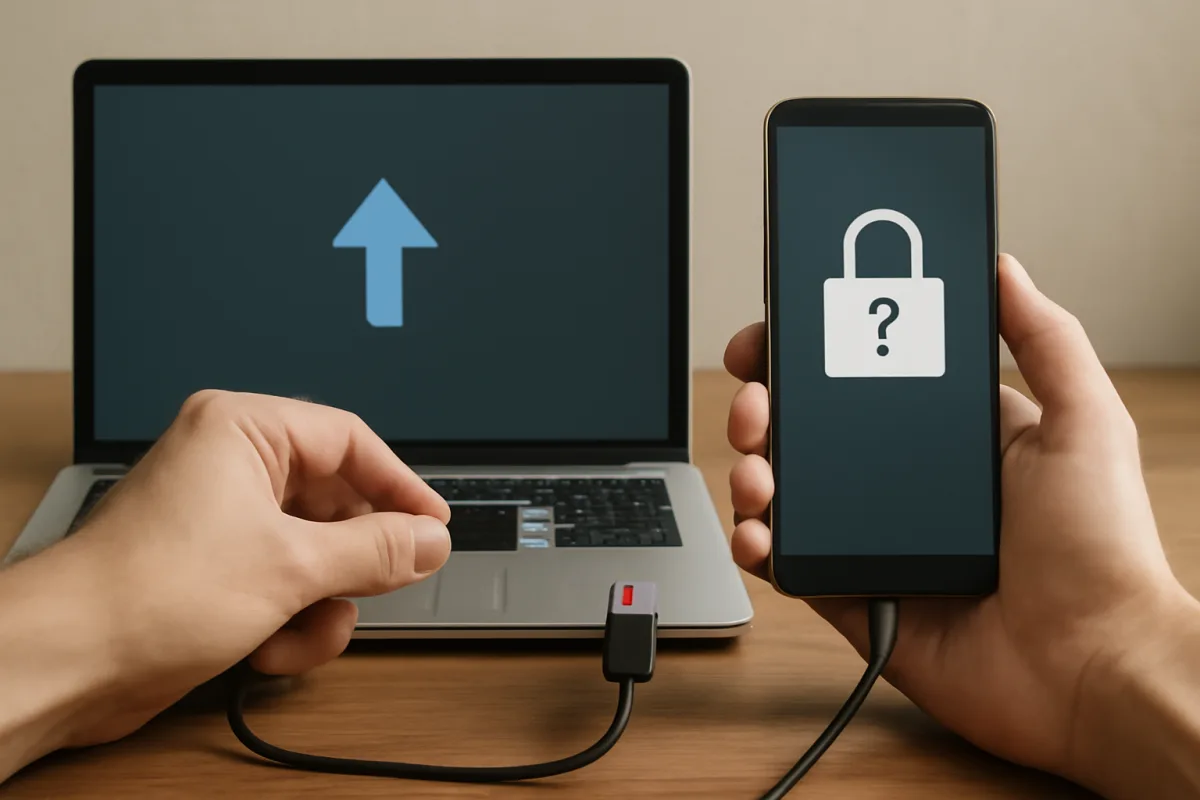
Si fa in due mosse: collegare e autorizzare. Il passaggio che blocca i più è sul telefono: dopo il collegamento al PC, apri le notifiche e scegli “Trasferimento file (MTP)” e consenti l’accesso ai dati. Senza questa conferma, il computer vede solo la ricarica.
Il passaggio che sblocca tutto
Appena inserisci il cavo, sblocca lo smartphone. Scorri la tendina delle notifiche. Tocca la voce legata all’USB e seleziona “Trasferimento file (MTP)” o “Android Auto/Trasferimento file”. Se compare un pop-up “Consenti accesso ai dati del dispositivo?”, tocca Consenti.
Se non appare nulla, scollega e ricollega con un cavo diverso. Alcuni cavi caricano soltanto e non trasmettono dati.
Cavo USB: metodo rapido e stabile
È la strada più semplice per grandi quantità di foto e video.
Come fare in pratica:
- Usa un cavo USB-C di buona qualità (meglio quello in confezione o certificato).
- Sblocca il telefono e imposta “Trasferimento file (MTP)”.
- Su Windows, apri Esplora file e cerca il nome del dispositivo sotto “Questo PC”.
- Entra in “Memoria interna” o “Scheda SD” e trascina i file dove ti servono.
Consigli rapidi: evita hub USB economici, collega direttamente alla porta del PC. Se il telefono non compare, installa i driver del produttore (Samsung, Xiaomi, Oppo, ecc.) o prova un’altra porta.
Senza cavo: Quick Share e alternative
Per chi preferisce il wireless, oggi la soluzione più pratica è Quick Share (ex Nearby Share) anche su Windows. Funziona in locale e sfrutta rete e prossimità: accoppi i dispositivi, invii e finisce lì.
Requisiti tipici: stesso Wi-Fi, Bluetooth attivo, app Quick Share per Windows installata e accesso al tuo account Google. Dal telefono, Condividi > Quick Share e seleziona il PC. Dal PC, apri l’app per ricevere.
Altre opzioni senza cavo:
- Condivisione cartelle Windows via rete locale: dal PC condividi una cartella, sull’Android usa un file manager che supporta SMB e collega l’indirizzo del PC. Buono per trasferimenti continui in ufficio o a casa.
- App con server locali: alcuni file manager creano un server temporaneo via Wi‑Fi Direct o FTP; dal PC apri l’indirizzo indicato e trascini i file nel browser o nel client.
Per chi vuole minimizzare incidenti, vale la pena conoscere le strategie che riducono al minimo i rischi di perdita dati durante il trasferimento, specie quando sposti archivi di lavoro o backup fotografici.
Bluetooth: lento ma universale
È integrato ovunque e non richiede rete. Va bene per documenti leggeri. Accoppia PC e telefono, poi dal file seleziona Condividi > Bluetooth e scegli il computer. I tempi di invio crescono molto sopra i 50-100 MB.
Cloud e messaggistica
Google Drive, OneDrive e Dropbox sincronizzano in background. Carichi dal telefono, scarichi dal PC. Vantaggi: affidabilità, cronologia versioni. Svantaggi: tempo e banda internet.
Per passaggi rapidi, anche Telegram e WhatsApp Web funzionano, ma occhio alla compressione immagini e video. Per mantenere la qualità originale, scegli l’invio come file.
Problemi comuni e soluzioni rapide
- Il PC non vede il telefono: cambia cavo, porta o attiva MTP dalle notifiche. Riavvia entrambi. Installa driver OEM.
- Windows segnala errore durante la copia: copia a blocchi più piccoli. Evita di scollegare mentre trasferisce. Controlla lo spazio libero su entrambe le memorie.
- Il telefono continua a caricare e basta: sullo smartphone verifica il menu USB. Se non appare, abilita Opzioni sviluppatore e controlla “Configurazione USB predefinita”, ma solo se sai cosa stai facendo.
- Wi-Fi lento: usa la banda a 5 GHz o avvicina i dispositivi al router. In alternativa, passa al cavo.
Da ex commesso l’ho visto mille volte: il “collo di bottiglia” è quasi sempre l’impostazione USB sbagliata o un cavo solo ricarica. Il secondo responsabile sono i driver, soprattutto su PC aziendali bloccati da policy.
Quando serve l’avanzato
Per chi sviluppa o fa backup integrali, ADB e strumenti di riga di comando permettono trasferimenti affidabili e scriptabili. Qui serve dimestichezza tecnica e cavi certificati. Evita modifiche di sistema non necessarie: capire i rischi del root su Android aiuta a non compromettere sicurezza e aggiornamenti.
Sicurezza e privacy
Trasferisci su reti fidate. Evita hotspot pubblici per file sensibili. Su cloud, attiva l’autenticazione a due fattori. Cifra archivi importanti prima dell’invio. Su cavo, preferisci porte posteriori del desktop e scollega appena finito.
Se condividi un PC con altri, salva in cartelle protette dal tuo account e cancella temporanei. Ricorda: ogni passaggio è un potenziale punto di esposizione, meglio una singola tratta ben controllata che catene di app diverse.
In sintesi: cavo per velocità e affidabilità, Quick Share per comodità in locale, cloud per sincronizzazione multi-dispositivo. E il nodo che sblocca tutto resta lo stesso: sbloccare il telefono e impostare “Trasferimento file (MTP)”.

Alessio è cresciuto tra console e vecchi telefoni cellulari. Da ex commesso in un negozio di elettronica, ora recensisce app, accessori tech e nuovi smartphone. Ama spiegare le tecnologie in termini semplici per chi si avvicina per la prima volta a questo mondo.