
Perché alcuni software rallentano il PC all'avvio? Il metodo per evitarlo subito
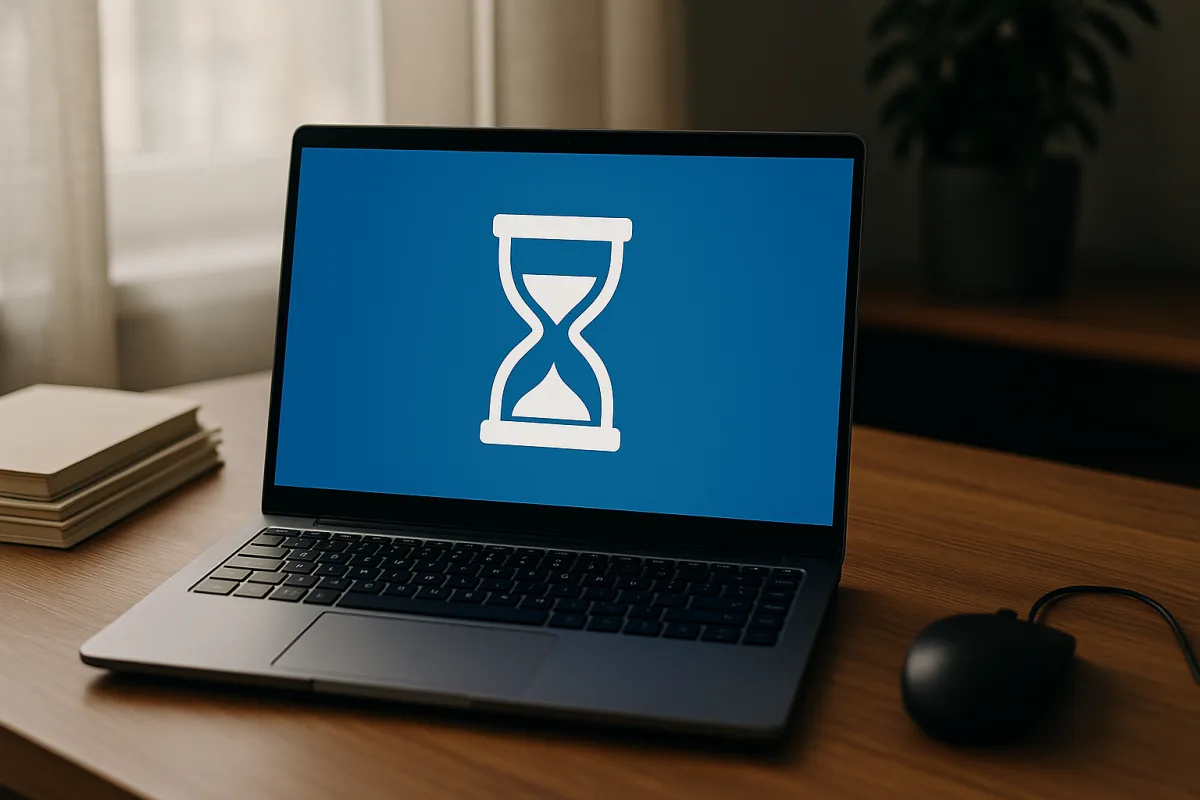
Avvio il PC, preparo il caffè e nel frattempo guardo l’icona della clessidra che gira. Se succede anche a te, non sei solo. Nell’ultimo anno ho ricevuto decine di messaggi da lettori e clienti che hanno visto peggiorare i tempi di avvio senza capire perché. La verità è che molti software si agganciano automaticamente all’accensione e restano in memoria, anche quando non servono. Qui ti spiego come individuarli e il metodo più rapido per evitarlo subito, senza rischi.
Perché i programmi si agganciano all’avvio
Le app amano mettersi in coda all’accensione perché così mostrano notifiche, aggiornano componenti o “preparano” funzioni che potresti usare più tardi. Il risultato? CPU, RAM e disco si saturano proprio quando hai fretta di iniziare.
I casi tipici che incontro sul campo sono questi: client cloud (che si mettono a sincronizzare file pesanti), software di stampa o audio con pannelli residenti nella tray, launcher di gaming, suiten di protezione con più moduli attivi, updaters dei produttori di PC e driver RGB. Anche i tool delle webcam e dei sistemi di videosorveglianza aggiungono servizi che scandagliano continuamente rete e dispositivi.
Dal punto di vista tecnico, l’avvio automatico usa voci in esecuzione automatica, servizi, attività pianificate o la cartella Avvio dell’utente. Nulla di “illegale”: è un comportamento previsto dal sistema. Ma se dieci programmi lo fanno insieme, l’esperienza crolla.
I segnali per individuare i colpevoli
Il primo indizio è il tempo che passa tra il login e la reale operatività del desktop. Se il puntatore gira per minuti e aprire il browser è un’agonia, qualcosa parte in background.
Un lettore mi ha scritto: “Ho messo il campanello video e l’NVR software sul portatile, ora impiega tre minuti ad avviarsi.” Controllando ho trovato due servizi attivi e un modulo di analisi video che partiva all’accensione e indicizzava i flussi delle telecamere, anche quando il PC era staccato dall’impianto. Bastato disattivarne l’avvio automatico e impostare un ritardo.
Un altro segnale è l’icona della rete o del cloud che “lavora” senza sosta subito dopo il login. Se noti che la ventola accelera e il disco resta al 100% per parecchi secondi, spesso è colpa di più processi che competono al boot.
Il metodo rapido: disattivare l’avvio automatico con Gestione attività
Se vuoi un miglioramento immediato, fai così:
1) Premi Ctrl+Shift+Esc per aprire Gestione attività. Vai in Avvio.
2) Ordina per Impatto di avvio. Cerca gli elementi con impatto Alto o Medio che non ti servono subito.
3) Clic destro su ciascuno e scegli Disabilita. Non stai disinstallando: semplicemente smetti di caricarli al boot.
4) Riavvia il PC e misura la differenza. Su molte macchine che ho ottimizzato il miglioramento è stato da 90 a 35 secondi solo con questo passaggio.
In alternativa, su Windows 11 apri Impostazioni > App > Avvio e usa gli interruttori. È la stessa cosa, ma più comoda per chi non frequenta strumenti di sistema.
Attenzione a cosa tocchi. Ecco due liste veloci per non sbagliare.
- Cosa puoi disattivare di solito: launcher di giochi, app di chat se non ti servono all’avvio, strumenti di aggiornamento dei vendor OEM, pannelli RGB, utility di stampa non essenziali, client cloud secondari (non quello principale se lo usi ogni giorno).
- Cosa di solito NON conviene disattivare: antivirus principale, driver touchpad o audio, utility di backup che proteggono in tempo reale, software VPN se lo usi per lavoro, il client cloud primario se sincronizza cartelle operative.
Errore tipico che vedo spesso: disattivare tutto “a caso”. Il rischio è perdere funzioni utili o rimanere senza protezione. Procedi in due tornate, poche voci per volta, e verifica il comportamento.
Metodo avanzato: ritardare e ripulire ciò che resta con Task Scheduler
Se un programma ti serve, ma non al minuto zero, imposta un avvio ritardato. È la mossa che ho usato nel caso dell’NVR: invece di caricare i moduli di analisi all’accensione, li faccio partire cinque minuti dopo il login, quando il sistema è stabile.
Puoi farlo così: apri Utilità di pianificazione, crea una nuova attività, come trigger metti “All’accesso dell’utente”, poi aggiungi un ritardo (per esempio 5 minuti) nelle impostazioni avanzate. Imposta l’eseguibile dell’app e salva. Così resti operativo subito, e il programma arriva “in secondo tempo”.
Per i servizi che pesano, apri Servizi (digita services.msc nella ricerca), trova quello dell’app, doppio clic e imposta Tipo di avvio su Manuale o Automatico (avvio ritardato). Evita di toccare i servizi Microsoft finché non sai esattamente a cosa servono.
Se sospetti residui di vecchie installazioni, lo strumento Autoruns di Sysinternals evidenzia tutto ciò che parte con Windows. È potente, quindi usalo con prudenza: disabilita prima, elimina solo quando sei sicuro che una voce sia inutilizzata.
Domotica e smart security: come evitare conflitti al boot
Arrivo dal mondo della sicurezza domestica: campanelli video, NVR, sensori porta-finestra e hub Zigbee/Z-Wave. Qui l’errore più comune è installare “suite” complete quando basta il client leggero. Per esempio: il visualizzatore delle telecamere in tempo reale non deve per forza avviarsi con Windows se usi un NVR dedicato. Meglio un collegamento sul desktop e l’avvio quando serve.
Sui mini PC che tanti usano come centro di automazione ho visto updaters di produttori e software RGB togliere aria preziosa ai servizi dell’hub domotico. La regola pratica: lascia partire solo ciò che è indispensabile a garantire sicurezza e notifiche. Il resto può aspettare 3-5 minuti o avviarsi a richiesta.
Mi è capitato di recente di configurare un sistema con due flussi 4K di sorveglianza. Disattivando l’avvio di un player integrato e ritardando il servizio di analisi ho guadagnato 40 secondi al boot e zero perdite di funzionalità. Il cliente ora apre il visualizzatore con un doppio clic solo quando deve rivedere le clip.
Se il PC resta lento: controlli di base e manutenzione
Se dopo la pulizia dell’avvio il sistema è ancora pigro, verifica tre cose. Uno: spazio libero sul disco. Sotto il 15% di margine, Windows fatica a respirare. Due: aggiornamenti di sistema e driver di storage. Tre: stato dell’SSD, perché un’unità in sofferenza rallenta ogni fase, avvio compreso.
Fai anche una scansione antivirus completa, soprattutto se hai notato comportamenti strani (finestre che compaiono da sole, rete sempre satura). Alcuni malware si nascondono nelle stesse aree usate dai programmi legittimi per l’avvio automatico.
Infine, pensa all’ordine delle priorità. Capita che dieci piccole utility singolarmente innocue sommino un impatto enorme. Tieni solo ciò che davvero usi ogni giorno.
Caso concreto: il “PC portinaio” che non ne poteva più
Una piccola portineria aveva un PC con campanello video, software di registrazione, client cloud per il backup e due stampanti in rete. Si lamentavano di un avvio eterno. Ho disattivato tre updaters, ritardato di 4 minuti il client cloud e messo manuale il servizio del player video. Da due minuti e mezzo siamo scesi a 45 secondi. Nessuna funzione persa, solo più ordine.
La lezione è questa: più un computer “fa cose” all’accensione, meno è pronto per te. Taglia, ritarda, avvia su richiesta. È una ricetta semplice che funziona sempre.
Checklist finale: agisci subito
Se vuoi risultati in mezz’ora, ecco la mia scaletta operativa:
- Apri Gestione attività > Avvio e disattiva 3-5 voci ad alto impatto non essenziali.
- Riavvia e misura il tempo fino a quando il desktop risponde senza lag.
- Per le app utili ma non urgenti, crea un’attività con avvio ritardato.
- Nei Servizi, imposta su Manuale ciò che è accessorio e sicuro da ritardare.
È tutto qui. Una volta fatta la pulizia, il PC tornerà ad accendersi con la prontezza che ti aspetti, e tu potrai occuparti del resto: dalla posta alle telecamere, senza aspettare che il sistema “finisca di pensare”.
Lucia ha trascorso alcuni anni installando e configurando sistemi di sicurezza domestica. Dal 2020 si è specializzata in smart security e automazione, portando nei suoi articoli consigli pratici per chi vuole proteggere la casa con la tecnologia, dal video campanello ai sensori DIY.