
Perché il tuo computer rallenta dopo l’aggiornamento di Windows? La soluzione semplice
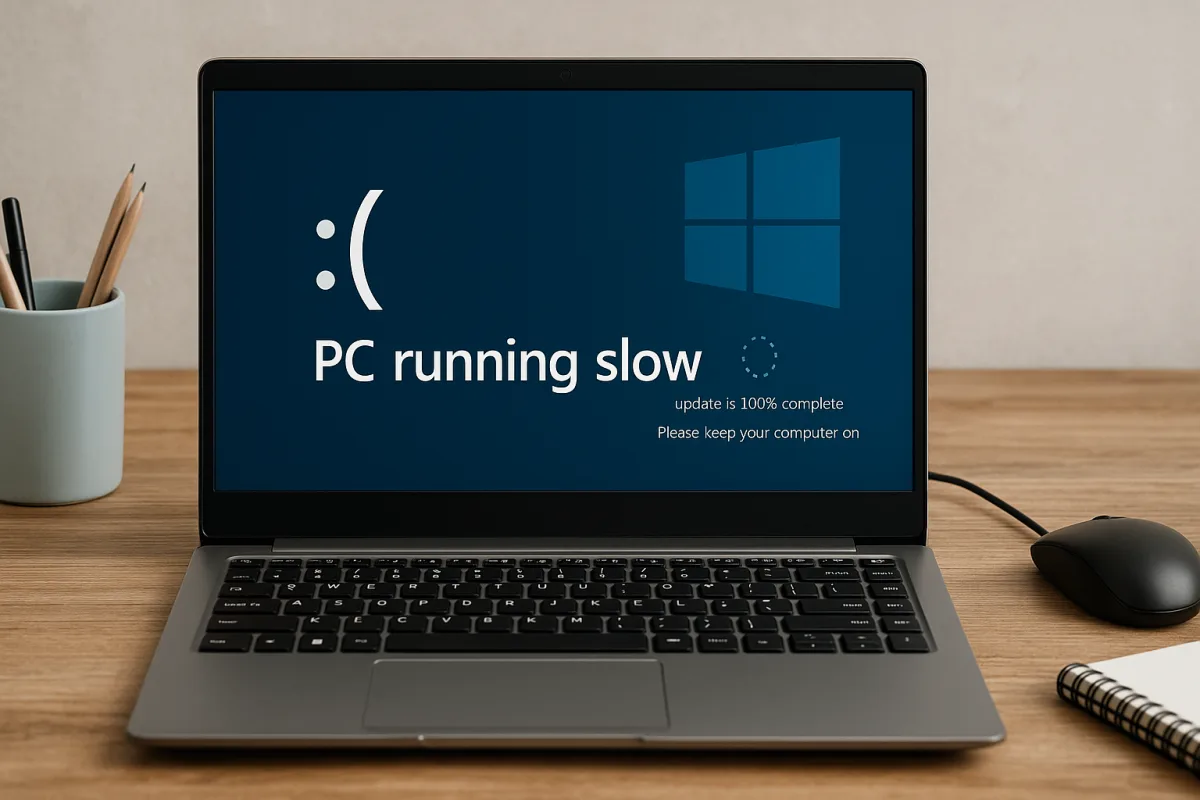
La mattina dopo un aggiornamento importante di Windows mi è capitato più di una volta di sedermi al portatile, aprire il browser e vedere la rotellina girare come ai tempi del modem 56k. Mi è tornato in mente il mio Commodore 64, quando passavo minuti interi a caricare un gioco dal nastro e intanto mi inventavo storie per non annoiarmi. Oggi la storia è diversa, ma la pazienza serve ancora: il computer non è diventato vecchio in una notte, sta solo finendo un lavoro che non vediamo.
La scena dopo l’aggiornamento
Se hai installato l’ultimo pacchetto di sistema e ora tutto si muove con la grazia di un camion in salita, non è colpa tua. Succede su portatili recenti e su desktop di buona fascia. Apri il menu Start, c’è un secondo di esitazione. Clicchi su Esplora file, la barra in alto si illumina e rimane lì, indecisa. Anche il cursore sembra più pesante. Il primo istinto è pensare a un bug, o a una rottura imminente.
In officina vedo spesso lo stesso copione: aggiornamento, riavvio, rallentamenti, ansia. Poi, dopo qualche ora di utilizzo o un paio di riavvii, come per magia, tutto torna a scorrere. Non è magia, è manutenzione sotto traccia che Windows completa quando gli lasci un po’ di tempo e respiro.
Cosa succede dietro le quinte
Un aggiornamento di Windows non sostituisce soltanto file. Ricostruisce indici, ottimizza il database di ricerca, verifica l’integrità del disco, ricompila la cache delle icone, sincronizza OneDrive se lo usi, riallinea driver e servizi. Nel frattempo, l’antivirus integrato analizza i nuovi componenti e i file toccati. La CPU si scalda, il disco lavora, la ventola canta. Sembra un rallentamento inspiegabile, ma è la coda di lavori arretrati che si è messa in moto tutta insieme.
Due attori meritano una menzione speciale: Windows Update, che può scaricare fix successivi subito dopo il grande pacchetto, e la gestione della Memoria virtuale, che ridefinisce pagine e file di paging tenendo conto dei componenti aggiornati. Se usi un SSD, questo carico si traduce in brevi impuntamenti; su un disco meccanico, in scatti più evidenti.
La soluzione semplice: lasciare finire il lavoro
La soluzione più sottovalutata è anche la più efficace: concedere al sistema un ciclo completo di assestamento. Riavvia una volta, accedi al desktop e non aprire nulla per qualche minuto. Poi lavora normalmente per mezz’ora, senza stressarlo con rendering o giochi. Se noti ancora lentezza marcata, esegui un secondo riavvio e lascialo acceso, collegato all’alimentazione, per 30-60 minuti. In questo tempo finiscono la reindicizzazione della ricerca, l’ottimizzazione dei servizi e le rifiniture del sistema.
È lo stesso principio delle vecchie TV che riparavo: dopo la sostituzione di un condensatore, aspettavo sempre che il circuito si stabilizzasse prima di giudicare l’immagine. Qui il circuito è software, ma la logica non cambia. La pazienza breve, mirata, risolve la maggior parte dei casi senza troppi smanettamenti.
Quando serve una piccola spinta
Capita però che il carico post-aggiornamento si impigli. In quei casi intervengo con mosse leggere. Apro Impostazioni, vado su Sistema e Archiviazione, quindi Sensore memoria o Pulizia dei file temporanei. Rimuovo i residui di installazione, i pacchetti di aggiornamento scaricati ma non più necessari e la cache temporanea. È un colpo di scopa nel laboratorio, toglie la polvere che ostacola i passaggi stretti.
Il secondo tocco è sui programmi in avvio. Dopo un update, alcune app reclamano attenzione e si riattivano all’accensione. Dalla sezione App, voce Avvio, disattivo ciò che non serve subito: servizi cloud secondari, utility di stampanti troppo zelanti, piccoli sincronizzatori che possono aspettare. Non tolgo nulla di critico, ma rinvio all’apertura manuale tutto ciò che non deve essere in corsia di sorpasso al boot.
Driver e firmware: l’olio giusto al momento giusto
Se dopo pulizia e riavvii la macchina arranca ancora, passo ai driver. I chipset delle schede madri, le GPU e i controller di archiviazione a volte necessitano di una revisione per dialogare bene con la nuova build. Uso il Gestore dispositivi per verificare eventuali segnalazioni e, quando serve, scarico i pacchetti dal sito del produttore. È come aggiornare il manuale d’uso che l’hardware ha in testa: con le istruzioni giuste, i tempi di risposta migliorano.
Un occhio anche al firmware del BIOS o UEFI non fa male, soprattutto su portatili che integrano ottimizzazioni energetiche aggressive. Un profilo troppo prudente, rimesso in gioco dall’update, può rendere timida la CPU. Dopo l’aggiornamento del firmware, reimposto le opzioni di risparmio energetico di Windows su Bilanciato o Prestazioni in base alle esigenze reali, non alle paranoie.
Antivirus, privacy e rete: i tre variabili impazienti
Gli antivirus di terze parti hanno il riflesso di scansionare tutto dopo un aggiornamento. È lecito, ma può diventare eccessivo. Se noto il disco sempre al 100% senza motivo, controllo il centro notifiche dell’antivirus, sospendo la scansione pianificata e la rimando a fine giornata. Windows Defender, di suo, si regola bene, ma anche lui può richiedere un po’ di tregua.
Sul fronte privacy e telemetria, la configurazione potrebbe essere stata ripristinata. Vado nelle Impostazioni, sezione Privacy e sicurezza, e limito raccolte superflue. Non per mania di controllo, quanto per evitare attività in background non indispensabili nelle ore successive all’update, quando ogni ciclo di CPU conta.
Infine la rete: se OneDrive o altri servizi cloud decidono di sincronizzare documenti e foto proprio mentre Windows sta ricostruendo la casa, la banda si satura e tutto sembra più lento. In questo caso metto in pausa la sincronizzazione per un’ora e la riprendo quando il sistema ha smaltito la sua coda.
Il campanello d’allarme che non va ignorato
C’è una differenza netta tra assestamento e problema strutturale. Se dopo 24 ore di utilizzo normale, due o tre riavvii e le piccole ottimizzazioni descritte, il PC resta impastato, allora indago più a fondo. Controllo l’integrità dei file di sistema con gli strumenti di diagnostica, verifico la salute dell’SSD con l’app del produttore o con i contatori SMART, osservo le temperature. Un aggiornamento può far emergere una debolezza già presente: un disco prossimo all’esaurimento, una RAM capricciosa, una ventola ostruita dalla polvere.
È qui che l’esperienza da banco torna utile. Una volta mi capitò un portatile che, dopo un update, impiegava minuti per aprire il menu Start. Era un SSD vecchiotto con firmware antiquato: aggiornato quello, tornò a volare. Non era colpa dell’aggiornamento, ma l’aggiornamento l’aveva costretto a mostrare il fianco.
Ripristino e rollback: l’ultima rete di sicurezza
Quando tutto fallisce, la funzione di ripristino della build precedente è un paracadute prezioso. Non lo consiglio come primo gesto, perché priva la macchina di patch di sicurezza e miglioramenti reali, ma se un driver critico non è ancora compatibile o un’app aziendale non digerisce la nuova versione, tornare indietro per qualche giorno è una scelta pragmatica. Intanto si attende il fix, poi si riprova con maggiore serenità.
Se il problema nasce da impostazioni corrotte, un ripristino del sistema mantenendo i file personali ridà forma al profilo utente senza costringere a una formattazione totale. È il compromesso che negli anni mi ha salvato più tempo: una mano leggera che raddrizza il quadro storto senza ridipingere la stanza.
Un respiro, poi di nuovo corsa
Alla fine, la storia si ripete ogni mese, con intensità diverse. Windows si aggiorna, fa ordine, a volte sposta i mobili e ti chiede un attimo di pazienza. Darglielo non è rassegnazione, è manutenzione consapevole. Lasciarlo lavorare, pulire i residui, limitare gli avvii inutili e tenere i driver in forma è sufficiente, nella stragrande maggioranza dei casi, per ritrovare la fluidità che ti aspetti.
Quando spegni il PC dopo averlo rimesso in carreggiata, c’è la stessa soddisfazione che provavo chiudendo il coperchio di una TV riparata: un clic secco, il ronzio che svanisce, l’idea che ogni pezzo sia tornato al suo posto. E la prossima volta che, dopo un aggiornamento, sentirai il sistema arrancare, ricordati che sta solo prendendo fiato. Concedigli quel respiro, poi torna a farlo correre.

Appassionato di elettronica dai tempi del Commodore 64, Paolo ha lavorato come riparatore di TV e device domestici. Nel tempo libero si diverte a ideare progetti di domotica economica e soluzioni fai-da-te, condividendo trucchi e aneddoti legati all’evoluzione tecnologica.