Clonare HDD su SSD: il passaggio che molti saltano e che fa fallire tutto
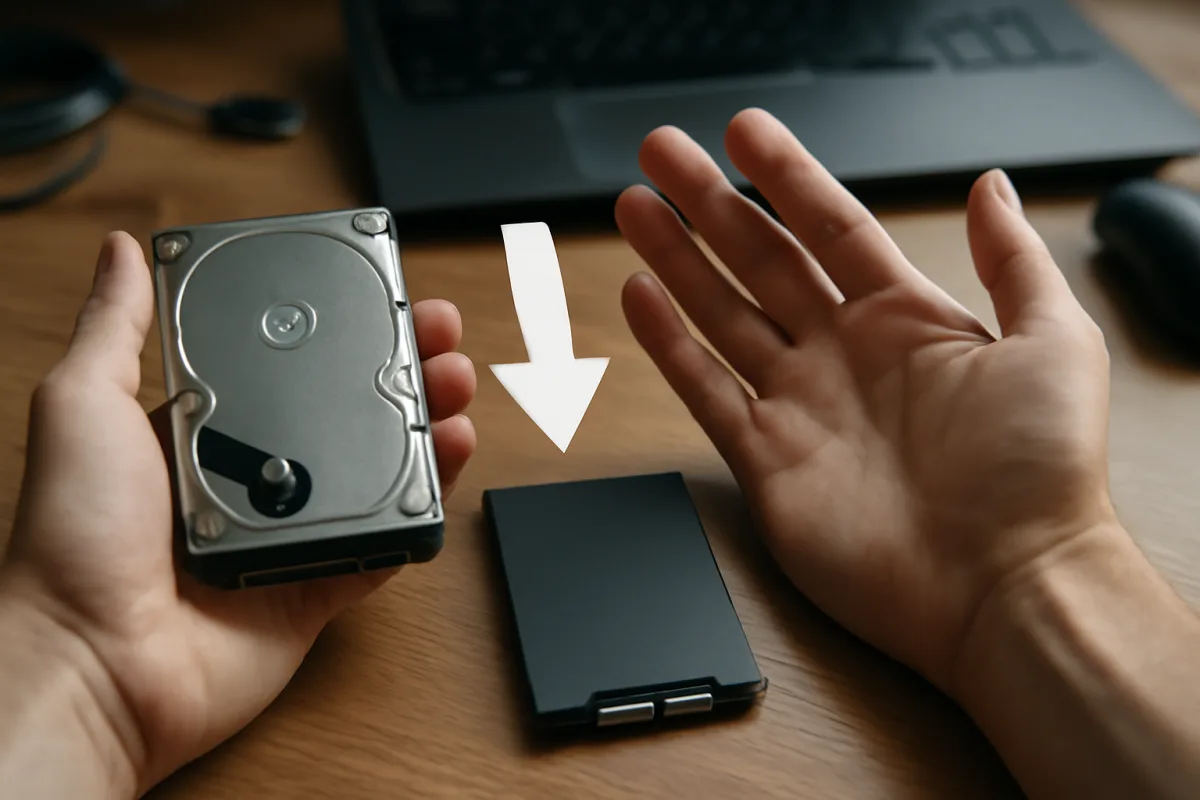
Mi ricordo ancora di quel pomeriggio in cui un amico mi telefonò disperato: aveva provato a clonare il suo vecchio disco rigido su un nuovo SSD, la procedura sembrava andare liscia, ma al riavvio il computer non partiva. Ore di panico, backup perso, dati irraggiungibili. Quella situazione mi insegnò una lezione che oggi condivido con chiunque affronti questa operazione: il passaggio più critico, quello che fa davvero la differenza tra un trasferimento riuscito e un disastro totale, è quasi sempre ignorato dai manuali principianti.
Quando si parla di clonare un HDD su SSD, la maggior parte delle guide si concentra su quale software usare o quali cavetti collegare. Ma c'è un dettaglio fondamentale che raramente viene menzionato con il dovuto risalto: la preparazione della partizione di destinazione e la gestione dello spazio disco. È proprio qui che il progetto crolla.
Durante i miei anni come riparatore di device, ho visto centinaia di utenti fare lo stesso errore. Pensano che basta un clone uno-a-uno del disco sorgente e tutto andrà bene. In realtà, il processo nasconde insidie che chi non sa dove cercare non scopre nemmeno fino a quando non è troppo tardi. L'ironia della situazione è che risolvere il problema richiede solo comprensione, non competenze da hacker.
Il mistero della partizione di avvio
Quando clonate un disco con sistemi operativi moderni, vi confrontate inevitabilmente con le partizioni di sistema. Windows, macOS e Linux hanno bisogno di partizioni speciali per l'avvio, e il clone deve preservarle perfettamente. Il punto critico è che molti software di clonazione non gestiscono bene il passaggio da HDD a SSD perché i due dispositivi hanno caratteristiche fisiche diverse.
Gli HDD tradizionali usano una velocità di rotazione fisica, mentre gli SSD si basano su memoria flash e hanno una struttura logica completamente diversa. Quando clone il disco senza considerare questa differenza, il sistema operativo va sul nuovo SSD ma rimane "confuso" sulla sua vera natura. Questo provoca rallentamenti, errori durante l'avvio e in casi estremi il mancato riconoscimento del dispositivo.
Quello che devi fare è verificare se il disco originale usa il sistema di partizionamento MBR o GPT. Questi sono gli schemi che dicono al computer come interpretare le informazioni sul disco. Per scoprirlo in Windows, apri Gestione disco e controlla le proprietà del disco. Su macOS e Linux ci sono comandi da terminale che mostrano l'informazione immediatamente. Qui non è uno step facoltativo: è il fondamento di tutto.
La questione dello spazio e dell'allineamento
C'è un secondo livello di complessità che raramente viene discusso: l'allineamento dei dati. Gli SSD, diversamente dagli HDD, sono ottimizzati per lavorare con blocchi di dati di una dimensione specifica, generalmente 4KB. Se il clone non rispetta questo allineamento, le prestazioni precipitano. Il vostro nuovo SSD avrà la velocità di un vecchio pennello.
Quando usate software come AOMEI Backupper o Macrium Reflect, dovete assicurarvi che l'opzione di allineamento SSD sia attivata. Molti programmi lo fanno di default, ma non tutti. Se saltate questo step, il clone funzionerà tecnicamente, il computer si avvierà, ma sentirete la differenza di performance subito: gli accessi al disco saranno lenti, l'apertura dei programmi risulterà pigra, il sistema nel complesso sembrerà ancora legato al vecchio HDD.
Un'altra questione correlata è lo spazio disponibile. Se il vostro HDD è pieno al 95% e l'SSD ha una capacità leggermente inferiore, il clone potrebbe fallire completamente. Prima di iniziare, liberate almeno il 10-15% dello spazio sul disco sorgente. Non è solo una questione tecnica di capienza: il disco needs breathing room per funzionare correttamente dopo il trasferimento.
La verifica che salva dalla rovina
Dopo aver completato il clone, la tentazione è quella di inserire il nuovo SSD, riavviare e procedere. Resistete. C'è un passo di verifica che il 90% degli utenti salta e che potrebbe letteralmente salvarvi da ore di guai.
Collegate l'SSD a un adattatore USB esterno prima di disinstallare l'HDD dal computer. Fate partire il sistema dalla chiavetta o dal disco di avvio originale e montate l'SSD come disco esterno. Verificate che le partizioni siano leggibili, che i file siano presenti e che il sistema operativo riconosca il drive correttamente. Questo processo dovrebbe durare solo pochi minuti, ma vi farà scoprire qualsiasi problema prima di averlo "confermato" con un riavvio impossibile.
Se durante questa verifica scoprite che manca qualcosa, potete riprovare il clone senza aver già compromesso il disco originale. Se invece tutto è a posto, potete procedere con tranquillità. È banale, sì, ma è il genere di banalità che separa chi ha successo da chi si ritrova a cercando disperatamente aiuto nei forum online.
Questa esperienza mi ha insegnato che la tecnologia non è sempre questione di strumenti sofisticati. Spesso il problema non è la qualità del clone in sé, ma l'attenzione ai dettagli. Quando si tratta di capire le differenze tra HDD e SSD e come queste influenzano le performance, il passaggio da un disco all'altro diventa un'operazione che merita studio, non improvvisazione.
Se poi avete ancora dubbi dopo il clone sulla configurazione del nuovo sistema, ricordate che anche gli strumenti di produttività come il software per ufficio possono essere reinstallati senza problemi. Esistono ottimi strumenti gratuiti per sostituire i programmi pagati, quindi non dovrete affrettarvi né spendere soldi subito dopo una procedura stressante.
Il passaggio che molti saltano è proprio quello di prendersi il tempo per verificare e comprendere la struttura del disco prima di iniziare. Avrete un SSD nuovo, potente e silenzioso. Non rovinate tutto correndo. Un'ora di preparazione ben fatta vale più di dieci ore di recupero dati dopo un fallimento.
Appassionato di elettronica dai tempi del Commodore 64, Paolo ha lavorato come riparatore di TV e device domestici. Nel tempo libero si diverte a ideare progetti di domotica economica e soluzioni fai-da-te, condividendo trucchi e aneddoti legati all’evoluzione tecnologica.