
Hub USB-C multifunzione per laptop: il dispositivo che elimina il caos sulla scrivania
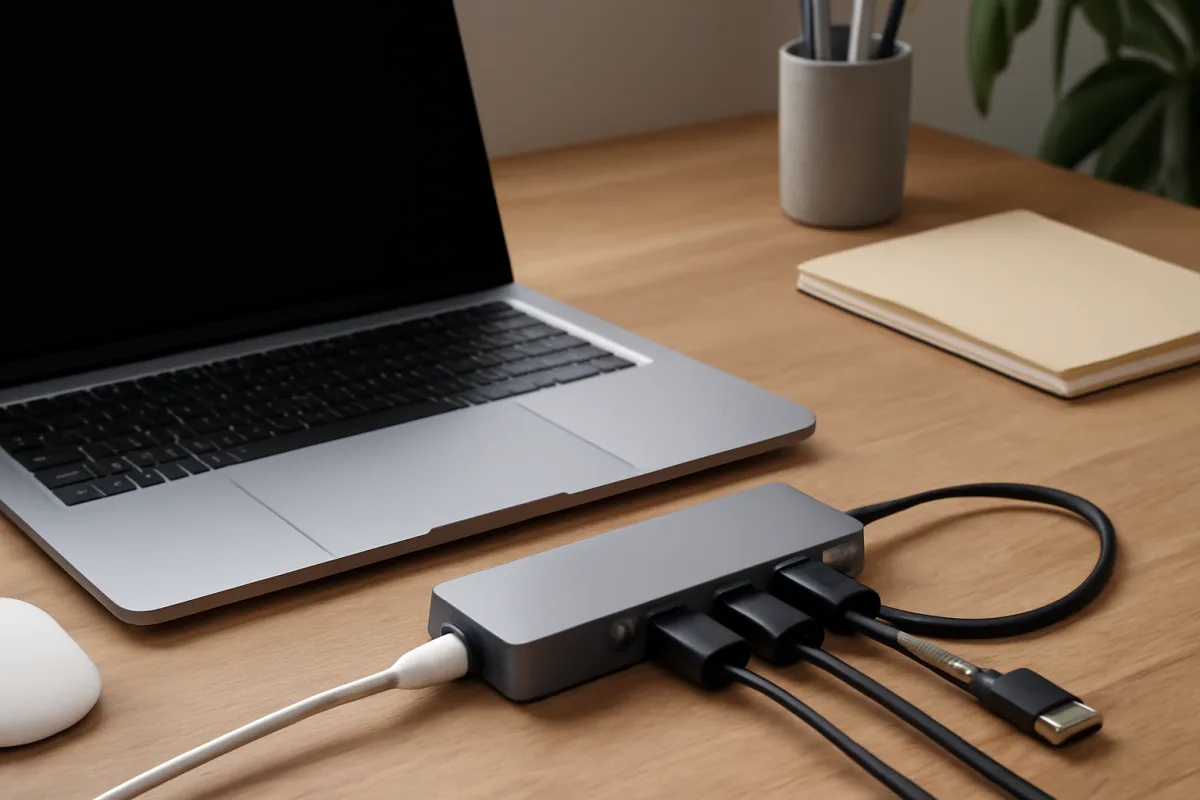
La risposta è semplice: un solo cavo per tutto. Un hub USB-C multifunzione raccoglie schermi, rete, periferiche e ricarica in un punto unico. Risultato: meno adattatori, meno fili, più spazio libero. È la scorciatoia più rapida per trasformare il laptop in una postazione ordinata e pronta al lavoro, senza cambiare computer né scrivania.
Cos'è e cosa sostituisce
Un hub USB-C è un piccolo concentratore di porte. Aggiunge HDMI o DisplayPort per i monitor, USB-A per mouse e chiavette, lettori SD per le foto, Ethernet per la rete cablata, jack audio e, nei modelli completi, l’alimentazione pass-through. In pratica, rimpiazza una manciata di dongle sparsi e una ciabatta di cavi con un unico punto di connessione.
Esistono hub compatti alimentati dal laptop e dock più grandi con alimentatore esterno. I primi sono ideali in mobilità; le dock da scrivania offrono più uscite video, porte veloci e ricarica stabile. La scelta dipende da quante periferiche usi insieme e da quanta potenza richiede il tuo portatile.
Perché cambia l'ordine sulla scrivania
Il vantaggio pratico è il “one cable setup”. Arrivi, colleghi un cavo USB-C, e si accendono monitor, tastiera, rete, audio e ricarica. Niente più rituali di inserire tre o quattro cavi ogni volta. Meno attrito significa iniziare prima a lavorare e mantenere la scrivania pulita.
Per chi condivide la postazione in ufficio o alterna lavoro e studio, è un game changer. Il cavo resta in vista, l’hub si può fissare sotto il piano o dietro il monitor, e tutto il resto sparisce. Se vuoi estendere l’ottimizzazione, qui trovi i consigli degli esperti su quali accessori incidono davvero sulla produttività.
Standard da conoscere
La sigla fa la differenza. Gli hub con USB4 o Thunderbolt offrono più banda per video e dati insieme, utili con monitor 4K a 60 Hz e SSD veloci. Se il tuo laptop ha Thunderbolt, una dock compatibile dà il massimo; in alternativa, un buon USB-C 3.2 basta per un monitor e periferiche base.
Per l’energia, conta Power Delivery: verifica il wattaggio in ingresso e in uscita. Un ultrabook spesso vive bene con 65 W; workstation e gaming laptop possono richiedere 90-100 W o più. Alcuni hub gestiscono la ricarica pass-through mentre usi periferiche, altri riducono la potenza quando sono sotto carico.
Infine, controlla il supporto DisplayPort Alt Mode. Abilita il video sul cavo USB-C senza driver aggiuntivi. Su macOS e Windows funziona out-of-the-box; con Linux conviene verificare il kernel e il controller della macchina.
Quali porte servono davvero
- Monitor: almeno una HDMI 2.0 o DP 1.4 per 4K/60 Hz; per doppio schermo, cerca hub con MST o dock Thunderbolt.
- Dati: due o più USB-A 5 Gbps per mouse, tastiera, webcam; una USB-C frontale per SSD e smartphone.
- Rete: Ethernet 1 Gbps stabile per videoriunioni e download.
- Memorie: lettore SD UHS-II se lavori con foto e video.
- Audio: jack combo 3,5 mm per cuffie con microfono.
Se viaggi spesso, abbina l’hub a una batteria esterna capiente: questa guida alla scelta dei power bank e degli accessori di ricarica portatili ti aiuta a non restare senza energia quando lavori fuori sede.
Compatibilità: cosa controllare prima dell'acquisto
Non tutti i laptop gestiscono le stesse funzioni via USB-C. Alcuni modelli economici non supportano il video Alt Mode; altri limitano la ricarica o la banda condivisa. Controlla la scheda tecnica del portatile: presenza di USB-C con PD, numero di linee PCIe per Thunderbolt, supporto a monitor multipli e a risoluzioni elevate.
Attenzione anche alle piattaforme ARM e a vecchie CPU: potrebbero esistere limiti driver per Ethernet o lettori SD. In azienda, verifica la compatibilità con VPN e docking policy di sicurezza.
Affidabilità, calore e materiali
Un buon hub resta freddo o tiepido sotto carico. Il guscio in alluminio aiuta a dissipare ma non deve scottare. Cavi e connettori devono essere robusti, con guaine rinforzate. Preferisci produttori che dichiarano i chip interni (controller video, Ethernet, hub USB) e che forniscono aggiornamenti firmware.
La stabilità delle periferiche conta più del numero di porte. Se la webcam si scollega o l’SSD rallenta, hai perso il vantaggio. Leggi test indipendenti su throughput e temperature in uso prolungato.
Prezzi: cosa aspettarsi
Fascia base: 25-40 euro, utile per aggiungere porte essenziali a un ultrabook. Fascia media: 60-120 euro, con ricarica PD, 4K/60 Hz e Ethernet affidabile. Fascia alta: 150-300 euro per dock Thunderbolt con doppio 4K, più potenza e gestione avanzata. Considera l’hub come un investimento: se funziona ogni giorno, si ripaga da solo in tempo e ordine.
Consigli rapidi d'uso
Collega l’alimentatore alla porta PD dell’hub, non al laptop, per sfruttare il pass-through. Usa cavi certificati 100 W e video 8K-ready per evitare colli di bottiglia. Aggiorna i driver grafici e di rete. Se compaiono interferenze USB con il wireless a 2,4 GHz, sposta il dongle su una porta frontale o allunga il cavo dell’hub.
Conclusioni rapide
Un buon hub USB-C è l’antidoto al disordine: un solo cavo, una sola mossa, scrivania pulita e focus sul lavoro. Scegli in base a standard, porte che ti servono davvero e affidabilità. È l’upgrade più efficace per rendere il laptop un desktop quando serve, e tornare leggero quando esci.

Alessio è cresciuto tra console e vecchi telefoni cellulari. Da ex commesso in un negozio di elettronica, ora recensisce app, accessori tech e nuovi smartphone. Ama spiegare le tecnologie in termini semplici per chi si avvicina per la prima volta a questo mondo.