
Come scegliere una webcam per videoconferenze? L’aspetto tecnico che influisce sulla qualità finale
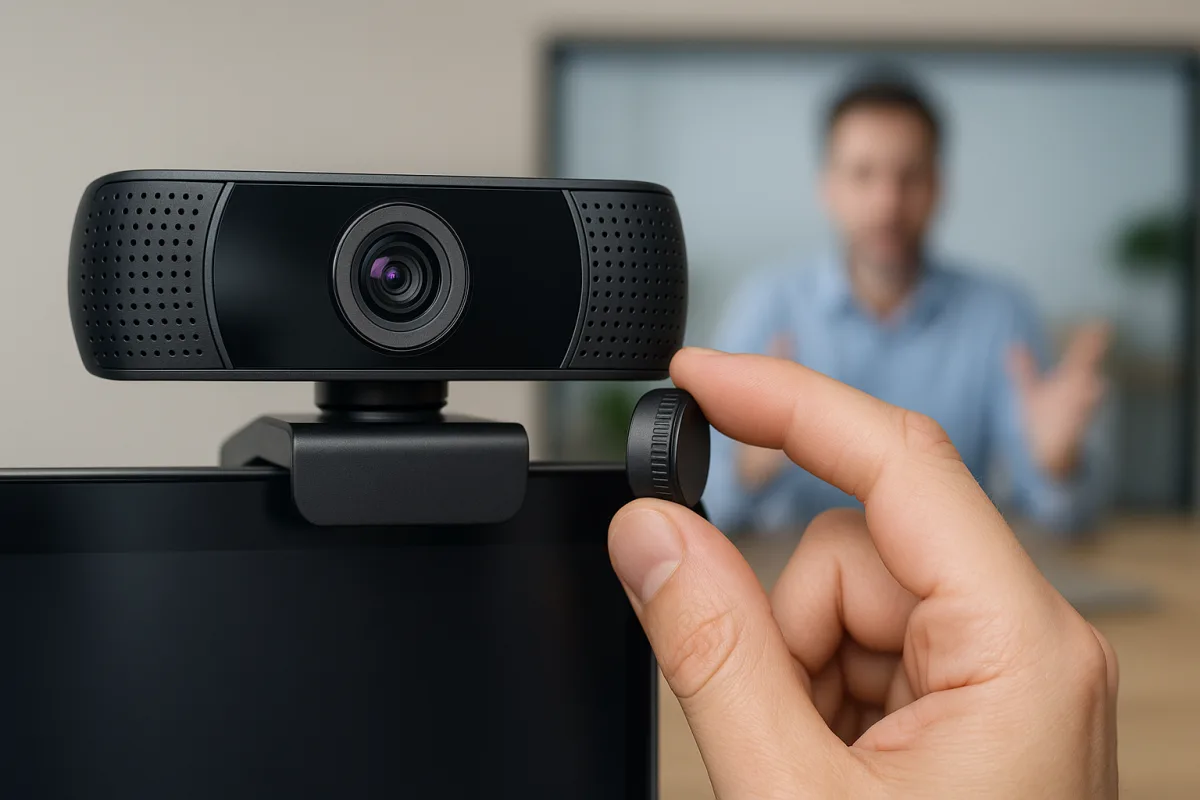
Se fai riunioni su Zoom, Teams o Meet e ti chiedi perché la tua immagine sembri sempre un po’ spenta, sappi che non è solo questione di “megapixel”. Dopo anni in uno studio di architettura, ho imparato quanto conti un’immagine chiara: leggere una quota su una pianta o mostrare un dettaglio di un modello 3D richiede precisione. Con le webcam vale lo stesso. Ti porto dentro i criteri reali che fanno la differenza, così arrivi a fine lettura sapendo cosa comprare e come usarlo al meglio.
Perché la tua webcam non rende come speri
Il problema più comune è la combinazione di luce scarsa, impostazioni automatiche aggressive e compressione della piattaforma. Anche la webcam top, in una stanza buia, produrrà un’immagine rumorosa e slavata. Inoltre, molte app riducono la qualità per stabilizzare la connessione: ecco perché un 4K può apparire come un 720p. Devi scegliere una camera che regga bene in condizioni normali e che sappia “dare il meglio” nonostante la Compressione video.
Risoluzione e frame rate: quanto ti serve davvero
La tentazione di andare dritto su una 4K è forte, ma per le videoconferenze quotidiane 1080p a 30 fps è lo standard equilibrato. Hai abbastanza dettaglio per il viso e gli oggetti che mostri in camera, senza pesare sulla banda.
Quando ha senso il 60 fps? Se muovi spesso le mani, fai demo dinamiche (ad esempio modelli CAD ruotati in tempo reale) o registri contenuti oltre la call. In caso contrario, 30 fps sono più che sufficienti e spesso più stabili.
E il 720p? Può bastare su laptop datati o reti instabili, ma è una scelta di compromesso. Se lavori in team o con clienti e la nitidezza conta, resta su 1080p.
Sensore, ottica e luce: il trio che fa la differenza
Tre elementi separano una webcam mediocre da una buona:
- Sensore: più è grande, meglio gestisce il rumore. Se trovi l’informazione, preferisci sensori da 1/2.8" o 1/2.9" rispetto a 1/4". In pratica avrai pelle più naturale e meno impastata al calare della luce.
- Ottica: lenti in vetro e apertura ampia (f/2.0–f/2.2) fanno entrare più luce. Le lenti in plastica economiche spesso introducono sfocature ai bordi e flare.
- Luce: la migliore webcam non sostituisce una buona illuminazione. Anche una lampada da scrivania orientata a 45° migliora colori e contrasto. Se non hai modo di curare la luce, scegli modelli noti per la resa in low light e, se disponibile, attiva l’HDR con cautela: migliora le alte luci ma può aumentare il rumore in ambienti bui.
Autofocus o fuoco fisso? Se ti muovi molto o mostri oggetti alla camera, l’autofocus è indispensabile. Se resti fermo a una distanza costante, un fuoco fisso ben tarato è più veloce e non “pompa”.
Campo visivo (FOV): 65–78° è ideale per una singola persona. Oltre 90° va bene per inquadrare lavagne o team, ma introduce distorsione e più background da gestire.
Microfoni e cancellazione del rumore: davvero ti servono?
Le webcam con due microfoni “beamforming” migliorano la voce rispetto ai microfoni singoli, ma non fanno miracoli in stanze riverberanti. Se lavori in open space o vicino a una strada, la soluzione più affidabile resta un auricolare con microfono o un microfono USB dedicato.
Valuta funzioni come riduzione del rumore e cancellazione dell’eco integrate nel software della webcam o della piattaforma: sono utili, ma occhio agli artefatti che tagliano le parole. Fai un test di 5 minuti registrando te stesso: capirai subito se il suono risulta metallico.
Connessioni, compatibilità e montaggio
La compatibilità UVC garantisce il plug-and-play su Windows, macOS e Linux senza driver proprietari: è la spunta che ti evita sorprese prima di una call importante.
Tipo di porta: molte webcam sono ancora USB-A, ma i laptop moderni hanno spesso solo USB-C. Se usi un adattatore, scegline uno di qualità per evitare disconnessioni. Valuta anche la lunghezza e la robustezza del cavo: se devi montarla sopra un monitor grande o su un treppiede, 1,5–2 metri sono l’ideale.
Supporti e privacy: la clip deve essere stabile sul monitor e regolabile; un filetto standard per treppiede amplia le opzioni di posizionamento. La tendina fisica per la privacy è semplice ma efficace: niente LED dimenticati, niente ansia.
Software, codec e il tema colori
Molte webcam permettono di regolare esposizione, bilanciamento del bianco e nitidezza tramite app. Sovra-nitidezza e pelle “cerosa” sono sintomi di algoritmi aggressivi: riduci la nitidezza e lascia lavorare una buona luce.
Se fai spesso dirette o registrazioni locali, la codifica hardware H.264 integrata può aiutare a scaricare la CPU. In call, tuttavia, la qualità finale dipenderà soprattutto dalla Compressione video della piattaforma: per sembrare professionale, concentrati su illuminazione, colore e stabilità dell’inquadratura.
Colori: una resa neutra è preferibile a colori “sparati”. Se mostri materiali, campioni o grafici, punta a una webcam con bilanciamento del bianco affidabile o calibra manualmente con un cartoncino grigio al bisogno.
Errori comuni da evitare
- Inseguire il 4K senza luce: investirai in risoluzione che non vedrai, con più rumore.
- Fidarsi solo dell’autofocus: se mostri oggetti ravvicinati, testa la distanza minima di fuoco.
- Ignorare il campo visivo: un FOV troppo ampio mostra disordine e ti rimpicciolisce.
- Scordare l’audio: una voce confusa rovina più di un’immagine morbida.
- Montare la webcam troppo in alto o in basso: l’angolo sbagliato deforma il viso e distrae.
Se fossi al posto tuo, ecco cosa sceglierei
- Videocall quotidiane e smart working: una 1080p/30 fps con sensore da 1/2.8" o simile, ottica in vetro, autofocus affidabile e FOV 70–78°. Aggiungerei una lampada da scrivania a luce calda-neutra. Risultato: volto pulito, colori credibili, zero complicazioni.
- Presentazioni dinamiche e formazione: 1080p/60 fps per fluidità, autofocus veloce e opzione treppiede per inquadrature stabili su lavagna o tavolo. Se mostri schizzi o modelli, considera una seconda webcam dall’alto.
- Spazi poco illuminati: modelli ottimizzati per low light con apertura ampia e HDR moderato. Priorità alla riduzione del rumore e a un bilanciamento del bianco solido. Valuta un piccolo ring light solo se puoi posizionarlo decentrato per evitare riflessi negli occhiali.
- Viaggi e mobilità: webcam compatta, custodia rigida, cavo staccabile USB-C e clip versatile. La praticità batte i fronzoli: meglio una 1080p solida che un 4K fragile.
Metodologia rapida di confronto
Prima di comprare, guarda tre cose in prove reali: resa in controluce (finestre alle spalle), fedeltà della pelle senza luce dedicata e reattività dell’autofocus quando avvicini un oggetto con testo piccolo. Se supera questi tre test, è una buona scelta.
Checklist operativa finale
- Definisci uso principale: call quotidiane, demo dinamiche o registrazione contenuti.
- Scegli risoluzione/frame rate: 1080p/30 per la maggior parte; 1080p/60 per movimenti rapidi.
- Controlla il sensore (meglio 1/2.8" circa) e l’ottica in vetro con apertura ampia.
- Valuta FOV 70–78° per singolo utente; più ampio solo se serve.
- Preferisci autofocus se ti muovi o mostri oggetti; fuoco fisso se resti a distanza costante.
- Verifica UVC e tipo di porta: USB-C o adattatore affidabile; cavo abbastanza lungo.
- Cerca privacy shutter e attacco per treppiede per flessibilità di montaggio.
- Installa l’app della webcam solo per regolare esposizione/colore; evita filtri aggressivi.
- Testa audio: se l’ambiente è rumoroso, passa a cuffie o microfono dedicato.
- Ottimizza la luce: una fonte morbida a 45° vale più di un upgrade di risoluzione.
Con questi criteri prendi una decisione sicura: la tua immagine sarà coerente, chiara e professionale, senza inseguire numeri che, nelle call reali, non si vedono.

Dopo anni in uno studio di architettura, Annamaria si è avvicinata alle tecnologie CAD e alla stampa 3D. Attraverso tutorial e racconti pratici, aiuta gli utenti a capire come la tecnologia può rivoluzionare il design e la creatività, raccontando anche errori e successi vissuti.