
App per disegnare e scrivere su tablet: la modalità che migliora la concentrazione
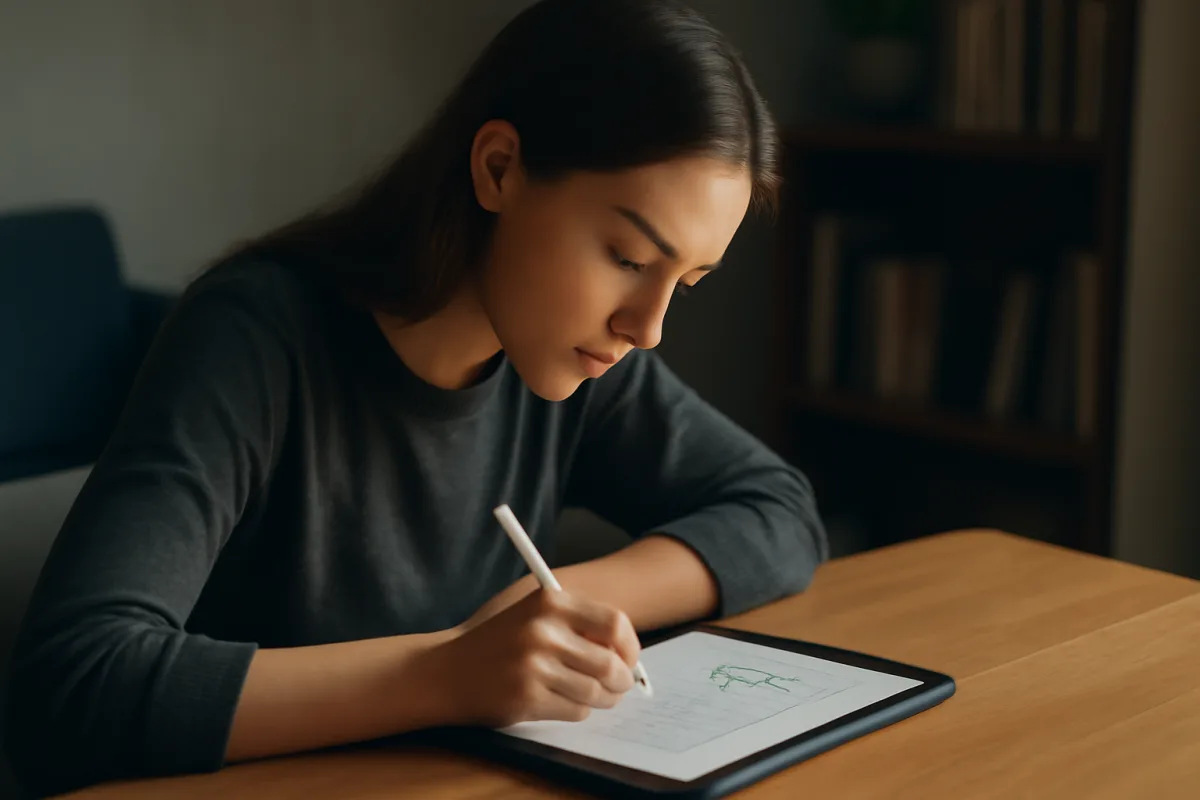
La strada più rapida per concentrarsi su tablet quando si disegna o si scrive è attivare una modalità “schermo pulito”: canvas a tutto schermo, notifiche spente, gesti di sistema bloccati e input solo penna. Così il dispositivo diventa “analogico” e la mente entra in flusso.
Perché funziona: meno distrazioni, più flusso
Ridurre gli stimoli visivi e le interruzioni taglia il carico cognitivo. L’ho testato tra scompartimenti di treni tedeschi e caffè fiorentini: negli stessi 30 minuti, i tratti sono più puliti e le note più chiare.
- Interfaccia minimale: barra strumenti ridotta e pannelli a scomparsa.
- Blocca le notifiche con Modalità Non Disturbare per evitare rimbalzi d’attenzione.
- Input “solo penna”: niente falsi tocchi, mano appoggiata in libertà.
- Gestione colori semplice: 3-5 pennelli/palette preimpostati.
- Ritmo costante: timer leggero (25-30 minuti) e salvataggi automatici.
In sintesi: schermo pulito + notifiche off + penna dedicata = sessioni più brevi ma più produttive, con meno correzioni a posteriori.
Le app che lo fanno meglio
Molte app offrono una vista “senza distrazioni”. Queste, oggi, sono le più solide per equilibrio tra strumenti e silenzio visivo.
- GoodNotes: ottime cover-page per i quaderni, scrittura fluida, toolbar compatta.
- Notability: note audio sincronizzate, modalità full screen essenziale.
- Concepts: canvas infinito, vettoriale leggero, layer discreti.
- Procreate: brush engine potente, interfaccia che scompare con una gesture.
- Nebo: riconoscimento calligrafico, conversione in testo accurata.
- Samsung Notes: integrazione S Pen, griglie e carta “matte”.
| App | Full screen | Blocca gesti | Carte/presets |
|---|---|---|---|
| GoodNotes | Sì | Parziale (via OS) | Rigata, quadretti, dotted |
| Notability | Sì | Parziale (via OS) | Temi carta e colori |
| Concepts | Sì | Parziale (via OS) | Canvas infinito, griglie |
| Procreate | Sì | Parziale (via OS) | Texture e guide |
Se stai valutando tablet e penne, questa guida pratica agli strumenti per studiare con tablet e penna aiuta a scegliere combinazioni bilanciate prezzo/precisione.
Come attivarla davvero: sistema + app
Su iPad (e affini)
Il sistema di riferimento è iPadOS. Ecco il percorso rapido che uso prima di ogni sessione:
- Focus: Impostazioni > Full immersion > Personalizza > consenti solo contatti/app critiche.
- Non disturbare: attivalo e disattiva badge e anteprime.
- Accesso Guidato: Impostazioni > Accessibilità > Accesso Guidato. Avvia l’app, triplo clic su Power, disattiva tastiera/gesti laterali.
- Solo penna: in app abilita “palm rejection” e “scrivi solo con Apple Pencil”.
- Schermo: True Tone off, luminosità stabile, se possibile 120 Hz; carta “off-white” per affaticare meno gli occhi.
Su Android
Qui la chiave è “Benessere Digitale” + produttori.
- Modalità concentrazione: Impostazioni > Benessere Digitale > blocca app distraenti.
- Non disturbare: solo chiamate urgenti; silenzia notifiche di gruppo.
- Gesture: limita la barra di navigazione con la modalità immersiva (dove disponibile) o tool di produttore (es. One UI Labs).
- Penna/S Pen: attiva “solo input penna” e “evita tocchi accidentali”.
- Display: riduci saturazione e scegli temi chiari/soft per non affaticare.
Tip: crea un profilo utente o una Home “studio” con sole app di scrittura/disegno.
Accessori e ambiente: l’altra metà del focus
- Pellicola matte: aumenta attrito, riduce riflessi, migliora controllo del tratto.
- Stand ergonomico: 20°-30° per scrivere, 45°-60° per sketch; alterna per evitare tensioni al polso.
- Punte/ricambi: scegli durezza coerente con la pellicola; più grip = tratto più lento ma preciso.
- Guanto da disegno: scorre la mano e limita i tocchi involontari.
- Silenzio acustico: quando serve isolamento, gli auricolari con cancellazione attiva aiutano a mantenere ritmo costante.
La combinazione di ambiente curato e disciplina software vale più di un nuovo pennello digitale.
Workflow in 5 mosse (provato sul campo)
- Preset: definisci in anticipo 3 pennelli/penne e 3 colori principali.
- Scena: attiva Focus + Accesso Guidato/Concentrazione, apri canvas vuoto.
- Timer: 25 minuti di lavoro, 5 di pausa. Ripeti 3 cicli.
- Segnalibri/Layer: marca i passaggi chiave; non rifinire subito.
- Revisione: ultimo ciclo dedicato solo a pulizia e titolazione delle pagine.
Dettagli che fanno la differenza
- Latenza: preferisci 120 Hz e penne con bassa latenza; il cervello “sente” il ritardo.
- Contrasto carta: un bianco caldo affatica meno; evita fondi scuri per testi lunghi.
- Gestione file: nomi standard (data_tema_versione) e backup automatici in cloud.
In sintesi: la modalità che migliora la concentrazione non è un singolo pulsante ma un rituale: interfaccia pulita, blocco distrazioni di sistema, strumenti limitati ma pronti, e un ambiente coerente. Con iPadOS e le funzioni di benessere su Android si imposta in meno di due minuti.
Stefano ha vissuto due anni a Berlino lavorando in una startup di domotica. Tornato a Firenze, si dedica a esplorare l’evoluzione delle smart home e a raccontare come la tecnologia possa semplificare la vita quotidiana. Ama provare nuovi dispositivi appena usciti.